ha-bosch-ebike
Bosch eBike Smart System integration for Home Assistant
 Xunil99
git clone https://github.com/Xunil99/ha-bosch-ebike.gitXunil99/ha-bosch-ebikeBosch eBike Smart System – Home Assistant Integration
Deutsch | English | Nederlands | Français | Italiano | Español | Čeština
Bosch eBike Smart System & eBike System 2 (BES2) für Home Assistant – liest Fahrrad- und Fahrtdaten direkt von der offiziellen Bosch Data Act API: Kilometerstand, Akkuzustand, letzte Fahrten mit GPS-Track und mehr. Mit Custom-Lovelace-Karten (2D, 3D, Heatmap, Kalender, Routenplaner, Dashboard) und optionalen Live-Daten per Bluetooth.
Bosch eBike Smart System & eBike System 2 (BES2) for Home Assistant – reads bike and ride data directly from the official Bosch Data Act API, with custom Lovelace cards and optional live data over Bluetooth.
⚠️ Update-Hinweis (ab v1.17.6): Der Integrationsordner heißt jetzt
ha_bosch_ebike(vorherbosch_ebike). Deine Einrichtung, Geräte und Einstellungen bleiben unverändert. Falls nach dem HACS-Update beide Ordner inconfig/custom_components/liegen, lösche den altenbosch_ebikeeinmalig und starte Home Assistant neu.
⚠️ Regionale Voraussetzung
Diese Integration funktioniert ausschließlich mit einem Bosch SingleKey-ID-Konto, das innerhalb der EU registriert ist. Sie nutzt die offizielle Bosch Data Act API, deren Verfügbarkeit auf EU-Konten beschränkt ist. Konten aus anderen Regionen werden vom API-Endpoint abgelehnt und die Integration kann sich nicht anmelden.
🔌 Echte Live-Daten per Bluetooth (smart system v19+)
Dieses Repo enthält neben der HACS-Integration auch eine ESPHome-BLE-Bridge, die einen ESP32 zur Brücke zum Bosch eBike Live Data Interface macht. Damit fließen Akku-SoC, Speed, Tachostand & Co. in Echtzeit nach Home Assistant.
🚀 Flashen ohne ESPHome-Setup: ESP32 (oder ESP32-C3, z. B. "C3 Mini") per USB anstecken und in Chrome / Edge https://xunil99.github.io/ha-bosch-ebike/ öffnen, Install klicken. Der Installer erkennt den Chip automatisch und flasht die passende Firmware. WLAN-Setup läuft im selben Browser-Schritt. Vollständige Anleitung (DE/EN) inkl. Pairing über die Flow App:
esphome/.Real live data via Bluetooth: ESP32 firmware can be flashed directly from your browser at the link above, no ESPHome installation required. Bilingual guide in
esphome/.
🖥️ Optional: 4,3"-Display für Datum, Wetter und Live-Daten
Zusätzlich zur Bridge gibt es jetzt eine zweite Firmware für das Guition/Sunton JC4827W543 (ESP32-S3 mit 4,3" IPS-Touch). Sie liest die Bridge-Sensoren aus Home Assistant, zeigt Datum, Uhrzeit, Wetter und bis zu zwei eBikes parallel an. Bestehende Bridge-Nutzer müssen nichts ändern, das Display ist rein additiv. Setup-Anleitung:
esphome/DISPLAY.md.Optional 4.3" companion display (JC4827W543) renders date, time, weather, and up to two bikes from your HA data. Read-only, no impact on existing bridge users. Setup: esphome/DISPLAY.md.
Deutsch
Inhalt: Beschreibung · eBike System 2 (BES2) · Funktionen · Setup-Anleitung · Mehrere Bikes/Konten · Karten & Cards · Laden · Wartung · Reichweiten-Schätzung · Fehlerbehebung · Verfügbare Sensoren
Beschreibung
Diese Custom Integration verbindet dein Bosch eBike Smart System mit Home Assistant. Sie liest Fahrraddaten (Kilometerstand, Motorstunden, Batterie-Ladezyklen) und Aktivitätsdaten (letzte Fahrt, Geschwindigkeit, Trittfrequenz, Leistung) direkt von der offiziellen Bosch Data Act API aus.
Unterstützt werden ausschließlich eBikes mit Bosch Smart System (nicht das Classic Line System).
🆕 eBike System 2 (BES2) – NEU, in Erprobung (Alpha)
Die Integration unterstützt jetzt zusätzlich das ältere eBike System 2 (BES2) – nicht mehr nur das Smart System. Bestehende Smart-System-Nutzer sind davon nicht betroffen: Das System wird pro Integrations-Eintrag gewählt, deine vorhandene Einrichtung bleibt unverändert.
⚠️ Hinweis: Die BES2-Unterstützung ist neu und befindet sich aktuell in der Erprobung (Alpha).
Einrichtung (Unterschied zum Smart System): Im Bosch Data Act Portal (portal.bosch-ebike.com/data-act) melden sich BES2-Besitzer über „Bosch eBike Connect user? Log in here" an (die eBike-Connect-Identität), nicht über die SingleKey ID, und legen wie gewohnt eine App / Client-ID an. Beim Hinzufügen der Integration in Home Assistant wählst du im ersten Schritt (Systemauswahl) eBike System 2 und gibst anschließend die Client-ID ein. Für die Datenfreigabe reicht der normale Einstieg über flow.bosch-ebike.com bei eBike-Connect-Konten oft nicht aus - dafür brauchst du einen speziellen Link, siehe Abschnitt „eBike System 2 (BES2) einrichten" weiter unten.
Unterschiede Smart System ↔ eBike System 2 (BES2). BES2 liefert über die Bosch Data Act API einen kleineren Datenumfang. Welche Funktionen pro System verfügbar sind:
| Funktion | Smart System | eBike System 2 (BES2) |
|---|---|---|
| Fahrten / letzte Fahrt (Distanz, Dauer, Ø-/Max-Geschwindigkeit, Trittfrequenz, Fahrerleistung, Höhenmeter, Kalorien, optional Herzfrequenz) | ✅ | ✅ |
| GPS-Track auf der Karte + GPX-Export | ✅ | ✅ |
| Gesamtstatistiken (Distanz, Fahrzeit, Kalorien, Höhenmeter, Ø-Werte) | ✅ | ✅ |
| Gesamt-Kilometerstand (Tachostand) | ✅ | ✅ ¹ |
| Gesamt-Höhenmeter | ✅ | ✅ ¹ |
| Motorstunden (gesamt / mit Unterstützung) | ✅ | ❌ |
| Max. Unterstützungsgeschwindigkeit | ✅ | ❌ |
| Aktive Unterstützungsmodi + Reichweite je Modus | ✅ | ❌ |
| Schiebehilfe-Geschwindigkeit | ✅ | ❌ |
| Nächster Service (Kilometerstand / Datum) | ✅ | ❌ |
| Akku: State of Health / Ladezyklen / Wh über Lebensdauer | ✅ | ❌ |
| Diebstahl-Status + letzter Standort | ✅ | ❌ |
| Komponenten-Inventar / Software-Update | ✅ | ❌ |
| Verbrauchs- & Reichweiten-Schätzung | ✅ | ❌ |
| Live-Daten per BLE-Bridge (ESPHome) | ✅ | ❌ |
¹ Bei BES2 stammen Tachostand und Gesamt-Höhenmeter aus den Gesamtstatistiken (kein separater Live-Tachostand).
Nicht verfügbare Funktionen erzeugen für BES2-Bikes gar keine Entitäten — sie fehlen einfach, statt „unbekannt" anzuzeigen.
Ohne die ausdauernden und genauen Beta-Tests von Habanatz (pedelecforum.de) wäre die Unterstützung für eBike System 2 (BES2) nicht möglich gewesen. Ganz herzlichen Dank dafür!
Funktionen
- Bike-Daten: Kilometerstand, Motorstunden (gesamt & mit Unterstützung), maximale Unterstützungsgeschwindigkeit, aktive Unterstützungsmodi, Schiebehilfe-Geschwindigkeit, nächster Service-Kilometerstand
- Batterie-Daten: Gelieferte Wh über Lebensdauer, Ladezyklen (gesamt, am Rad, extern)
- Letzte Fahrt: Distanz, Dauer, Durchschnitts-/Maximalgeschwindigkeit, Trittfrequenz (avg/max), Fahrerleistung in Watt (avg/max), Kalorienverbrauch, Höhenmeter (Anstieg/Abstieg), Titel, Datum
- Gesamtstatistiken: Anzahl aller Fahrten, Gesamtdistanz, Gesamtfahrzeit, Gesamtkalorien, Gesamthöhenmeter, Durchschnittswerte für Geschwindigkeit/Leistung/Trittfrequenz über alle Fahrten
- GPS-Track-Export: Export aller Fahrten als GPX-Dateien (mit Speed, Cadence, Power als Garmin TrackPointExtension)
- Interaktive Kartendarstellung: Custom Lovelace Card mit GPS-Tracks, geschwindigkeitsabhängiger Farbcodierung, Date-Picker und Prev/Next-Navigation
- 3D-Karte mit Chase-Cam, Zeit-Slider und Gebäudeschatten: Custom Lovelace Card (
bosch-ebike-3d-map-card) für die Tour-Detailansicht mit 3D-Gebäuden, einer Kamera, die dem Bike von hinten folgt, proportionaler Play-Geschwindigkeit (Default 60× Echtzeit) und Cast-Shadows nach Sonnenstand zur Tour-Zeit (MapLibre + OpenFreeMap, kostenlos und ohne API-Key) - Dashboard-Card mit Bike-Bild, Live-Daten und Ladesteuerung: Custom Lovelace Card (
bosch-ebike-dashboard-card) mit eigenem Bike-Foto, Tachostand, Akkustand, Lade-Status, optionalem Ladeleistungssensor, Ziel-SoC-Schieberegler sowie Start-/Stop-Buttons über eine smarte Steckdose. Optional zeigt die Karte die Reichweite je Fahrmodus als farbige Pills (ECO/TOUR/TURBO/eMTB+ …); die Farbe pro Modus lässt sich im Karten-Editor passend zur Bosch Flow App zuordnen - Automatische Token-Aktualisierung über Refresh-Token
- 30-Minuten-Polling-Intervall (beim ersten Start werden alle Fahrten importiert)
🆕 Live-Daten über Bluetooth (ESPHome-Bridge)
Zusätzlich zur Cloud-Integration findest du im Unterordner esphome/ eine ESPHome-External-Component, die einen ESP32 als Brücke zum Bosch eBike Live Data Interface (LDI) (BLE, smart system v19+) macht. Damit fließen Echtzeit-Werte (Speed, Akku-SoC, Trittfrequenz, Fahrerleistung, Tachostand, Lichtstatus, Lock-Status, …) als ESPHome-Sensoren in HA - ergänzend zur Cloud-basierten Tour-History.
🚀 Schnellster Weg ohne ESPHome-Kenntnisse: ESP32 anstecken, in Chrome / Edge auf https://xunil99.github.io/ha-bosch-ebike/ klicken und auf Install tippen. Firmware-Flash und WLAN-Setup laufen komplett im Browser - keine ESPHome-Installation nötig.
Komplette Anleitung: esphome/README.md
Verwandte Projekte: Kein ESP32 zur Hand, aber ein Raspberry Pi? ha-bosch-ebike-pibridge von @possm ist eine Community-Portierung in Python (BlueZ + MQTT), die direkt auf dem Pi läuft, zwei Bikes gleichzeitig unterstützt und ein eigenes Web-Dashboard mitbringt.
Live-Werte für exakte Tour-Berechnung verwenden (optional, ab v1.10.0)
Wenn die Bridge läuft, kannst du in den Integrations-Einstellungen (HA → Einstellungen → Geräte & Dienste → Bosch eBike → Konfigurieren) zwei Sensoren hinterlegen:
- Live-Tachostand-Sensor (z. B.
sensor.ebike_odometer_live) - Live-Akkustand-Sensor (z. B.
sensor.ebike_battery_soc_live)
Sind diese gesetzt, fragt die Integration bei jedem Tour-Update den HA-Recorder nach dem Wert dieser Sensoren bei Tour-Start und Tour-Ende ab. Aus den Differenzen ergibt sich:
- Exakte Tour-Distanz (Tachostand-Differenz statt Cloud-GPS-Berechnung).
- Exakter Akkuverbrauch in Wh ((SoC-Start − SoC-Ende) × Akkukapazität / 100).
Die Werte ersetzen die bisherige Snapshot-Schätzung in den Sensoren Last Ride Distance, Battery Consumption Wh, Verbrauch % etc. Wenn beim Tour-Start oder -Ende kein BLE-Sample im Toleranzfenster (±5 min) verfügbar war (Bike außer Reichweite), fällt die Integration transparent auf die alte Cloud-Logik zurück. Beide Felder sind optional und unabhängig - du kannst auch nur einen der beiden setzen.
🆕 Kilometerstand-Sicherung gegen Cloud-Dips + Live-Boost (ab v1.19.28, ab v1.19.31 sofort reaktiv)
Der Odometer-Sensor zeigt niemals einen niedrigeren Wert als zuvor, selbst wenn ein einzelner Cloud-Poll kurzzeitig einen veralteten oder zu niedrigen Wert liefert - dafür merkt sich die Integration intern den bisher höchsten bestätigten Kilometerstand pro Bike (rein anzeigeseitig, ohne die zugrunde liegenden Bosch-Rohdaten zu verändern).
Ist zusätzlich ein Live-Tachostand-Sensor (siehe oben) für das Bike hinterlegt, fließt dessen aktueller Wert ebenfalls in diese Untergrenze ein, mit zwei Schutzmechanismen: der Live-Wert zählt nur, wenn er sich kürzlich geändert hat (innerhalb der letzten 2 Stunden) und nicht unplausibel weit über dem bisherigen Wert liegt (max. 500 km Vorsprung). So zeigt der Kilometerstand sofort den korrekten, aktuellen Wert, wenn das Bike zuhause andockt, statt Stunden auf den nächsten Bosch-Cloud-Sync zu warten. Ab v1.19.31 wirkt sich eine Änderung des Live-Sensors sofort auf die Anzeige aus (vorher erst beim nächsten planmäßigen 30-Minuten-Cloud-Poll).
Voraussetzungen
- Ein eBike mit Bosch Smart System (z. B. Performance Line CX, SX, etc.) - für eBike System 2 (BES2) siehe Hinweis direkt unten
- Ein Bosch SingleKey ID Account - falls noch nicht vorhanden, erstelle einen unter singlekey-id.com
- Dein eBike ist mit der Bosch eBike Flow App (iOS / Android) verknüpft
- Zugang zum Bosch eBike Flow Portal (portal.bosch-ebike.com)
Schritt-für-Schritt-Anleitung
Zwei Systeme: Die folgenden Schritte beschreiben die Einrichtung für das Smart System. Für eBike System 2 (BES2) sind die Schritte fast gleich — die wenigen Unterschiede (u. a. ein eBike-Connect-Konto statt der SingleKey ID) stehen im Abschnitt „eBike System 2 (BES2) einrichten" weiter unten.
Schritt 1: App im Bosch Data Act Portal registrieren
Home Assistant muss sich gegenüber der Bosch-API als „App" ausweisen - dafür registrierst du hier eine solche App und erhältst eine Kennung (Client-ID), die du in Schritt 4 einträgst.
-
Melde dich mit deiner SingleKey ID an
-
Klicke auf "App erstellen"
-
Fülle das Formular aus:
- App-Name: z. B.
Home Assistant - Confidential client: AUS lassen
Achtung, Verwechslungsgefahr: Die folgenden zwei Felder sind beides
my.home-assistant.io-Adressen und sehen auf den ersten Blick ähnlich aus. Die Reihenfolge im Bosch-Formular kann von dieser Tabelle abweichen - trage jeden Wert exakt in das Feld mit dem passenden Namen ein, nicht nach Position. Vertauscht bekommst du beim Klick auf „Service aktivieren" die Meldung „Invalid parameters are given", bzw. beim Autorisieren in Home Assistant „Invalid parameter: redirect_uri" von Bosch.Feld im Bosch-Formular Wert Wofür Redirect URI https://my.home-assistant.io/redirect/oauthRücksprung-Adresse nach dem Bosch-Login (OAuth-Callback) - muss exakt so lauten, das ist die offizielle „My Home Assistant"-Weiterleitung, über die Home Assistant den Login automatisch abschließt. Login URL https://my.home-assistant.io/redirect/config_flow_start/?domain=ha_bosch_ebikeLink, den „Service aktivieren" im eBike Manager öffnet, um den Einrichtungs-Flow direkt in deiner Home-Assistant-Instanz zu starten. 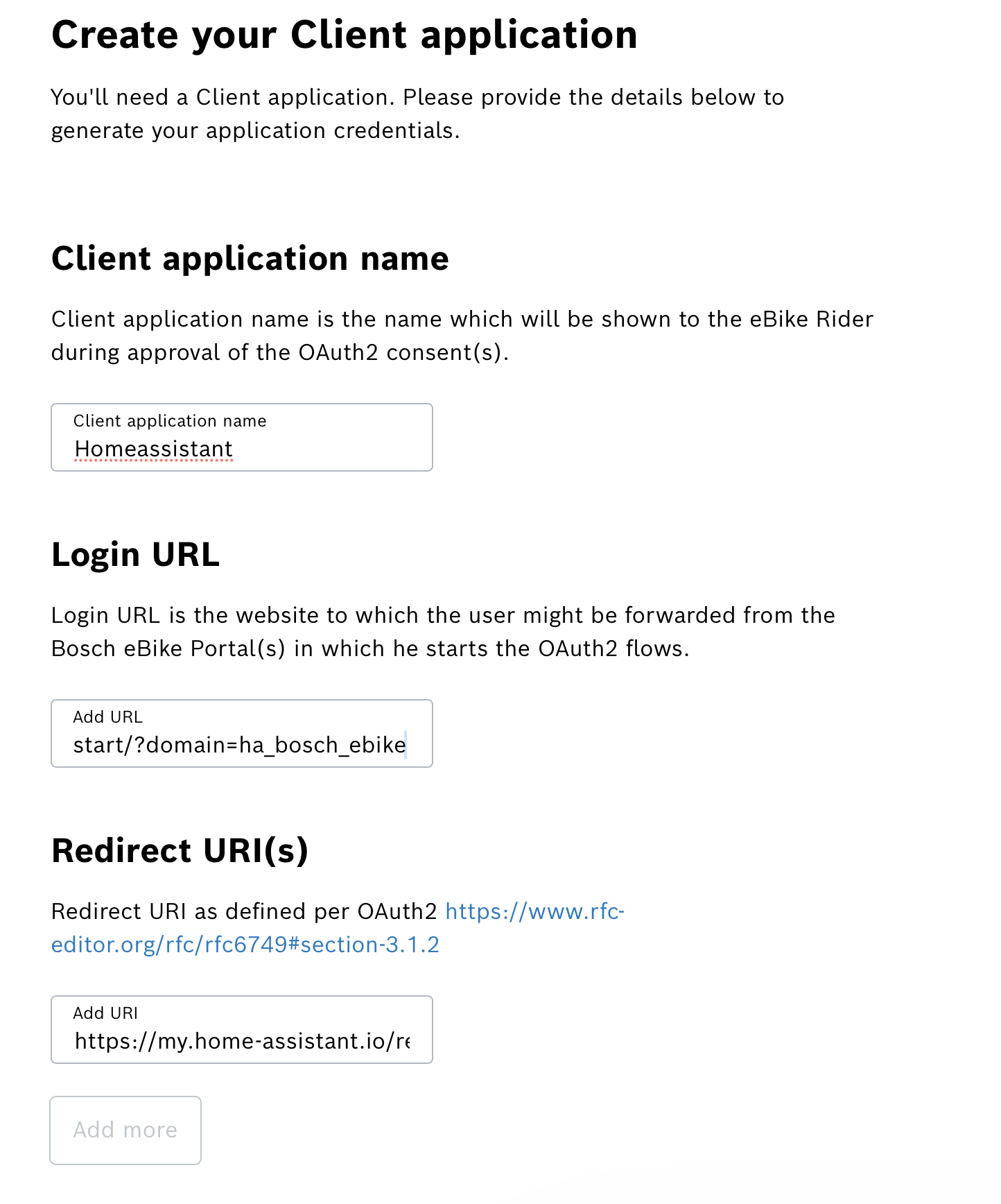
Hinweis: Die „My Home Assistant"-Integration muss in HA aktiviert sein (Standard). Falls du sie deaktiviert hast, trage bei Redirect URI stattdessen
https://<deine-HA-URL>/auth/external/callbackein. - App-Name: z. B.
-
Nach dem Erstellen erhältst du eine Client-ID (Format
euda-xxxxxxxx-...), die im Portal in der App-Übersicht angezeigt wird.
Schritt 2: Client-ID sichern
Kopiere die Client-ID - du brauchst sie gleich.
Schritt 3: Integration in Home Assistant installieren
Installiere die Integration über HACS (Detailschritte im Abschnitt „HACS-Installation" weiter unten) und starte Home Assistant neu. Erst danach kann der Freigabe-Link aus dem eBike Manager den Einrichtungs-Flow öffnen.
Schritt 4: Integration einrichten (über „Service aktivieren")
Im eBike Manager:
- Öffne Mein eBike → eBike Manager und dort den Bereich Data Act (erreichbar über flow.bosch-ebike.com).
- Klicke beim Eintrag für deine in Schritt 1 angelegte App auf „Service aktivieren". Daraufhin öffnet sich automatisch deine Home-Assistant-Instanz (über die in Schritt 1 hinterlegte Login-URL).
In Home Assistant:
- Der Einrichtungs-Flow öffnet sich: Client-ID einfügen, Autorisieren, bei Bosch anmelden und bestätigen.
- Die Integration ist jetzt eingerichtet - aber die Entitäten fehlen noch, weil die Datenfreigabe pro Bike noch nicht aktiviert ist. Das erledigst du in Schritt 5.
Hinweis: Alternativ kannst du die Integration auch manuell hinzufügen (Einstellungen → Geräte & Dienste → Integration hinzufügen → "Bosch eBike", Client-ID einfügen, Autorisieren). Kein localhost und kein Copy & Paste: Home Assistant übernimmt den Login-Rücksprung über die "My Home Assistant"-Weiterleitung, Access- und Refresh-Token werden danach automatisch erneuert.
Schritt 5: Datenfreigabe pro Bike aktivieren
Ohne aktivierte Freigabe antwortet die API mit 403 Forbidden und es erscheinen keine Entitäten.
- Gehe zurück zu Mein eBike → eBike Manager → Data Act.
- Aktiviere dort den Schalter (Toggle) für den in Schritt 1 angelegten Client - die Freigabe gilt pro Bike. Das ist ein separater Schalter, nicht derselbe Link „Service aktivieren" aus Schritt 4. Bei aktiver Freigabe wechselt die Anzeige auf „Service deaktivieren".
- Lade in Home Assistant die Bosch eBike Integration neu (⋮ → Neu laden). Danach sind alle Entitäten da.
Kommt direkt nach dem Aktivieren noch ein 403 oder fehlen Entitäten: ein paar Minuten warten (die Freigabe propagiert serverseitig) und erneut neu laden. Weitere Fehlerbilder siehe Abschnitt „Fehlerbehebung" weiter unten.
Schritt 6: Kartenansicht einrichten (optional)
Die Integration enthält eine interaktive Lovelace-Karte zur Anzeige deiner GPS-Tracks.
Schritt A: Ressource registrieren
Hinweis: Ab Version 1.16.27 registriert sich diese Ressource automatisch, sobald Home Assistant vollständig gestartet ist - sicher, ohne andere vorhandene Ressourcen zu verändern (die fehlerhafte, datenverlust-anfällige Variante aus früheren Versionen wurde ersetzt). In der Regel musst du hier also nichts tun. Nur falls die Karte trotzdem als „Custom element doesn't exist" erscheint (z. B. weil du Ressourcen im YAML-Modus verwaltest), trage sie einmalig manuell wie folgt ein.
- Gehe zu Einstellungen → Dashboards
- Klicke oben rechts auf das ⋮ Drei-Punkte-Menü → Ressourcen
- Klicke auf + Ressource hinzufügen (unten rechts)
- Gib folgende Daten ein:
- URL:
/ha_bosch_ebike/bosch-ebike-map-card.js - Ressourcentyp: JavaScript-Modul
- URL:
- Klicke auf Erstellen
Schritt B: Karte zum Dashboard hinzufügen
- Öffne dein gewünschtes Dashboard
- Klicke oben rechts auf den Stift ✏️ (Bearbeiten-Modus)
- Klicke auf + Karte hinzufügen
- Scrolle ganz nach unten und wähle Manuell (YAML-Eingabe)
- Füge folgenden Code ein:
type: custom:bosch-ebike-map-card
height: 400
- Klicke auf Speichern
Tipp: Die Höhe (height) kannst du anpassen (200–1000 Pixel). Empfehlung: 400 für Smartphones, 500 für Desktops.
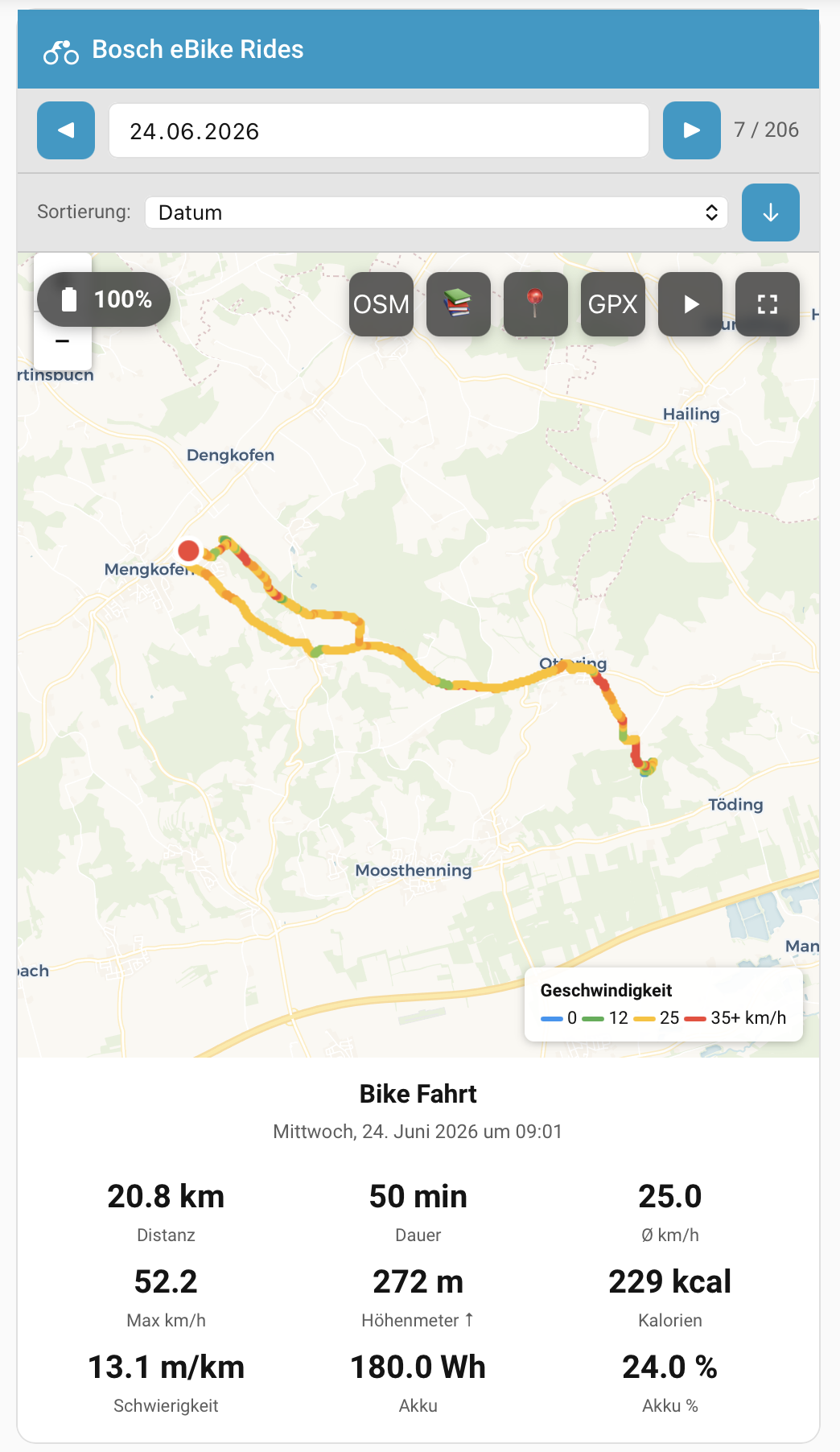
Die Karte zeigt:
- GPS-Track mit geschwindigkeitsabhängiger Farbcodierung (blau → grün → gelb → rot)
- Start-Marker (grün) und Ziel-Marker (rot)
- Fahrtinformationen (Distanz, Dauer, Ø/Max Speed, Höhenmeter, Kalorien)
- ◀ Prev / Next ▶ Buttons und Date-Picker zum Durchblättern aller Fahrten
- ▶ Chase-Cam-Button öffnet die aktuell sichtbare Tour in einem Vollbild-Overlay mit der kompletten 3D-Card-Wiedergabe (2D / 3D / Satellit, Slider, Nord-Fix-Toggle, Vollbild). Schließen via X-Button oder Escape.
Hinweis: Wenn die Karte nach einem Update nicht korrekt angezeigt wird, leere den Browser-Cache mit
Ctrl+Shift+R(Hard Reload).
HACS-Update für die Karten: Alle vier Lovelace-Karten (Map, Heatmap, Calendar, Dashboard) liegen in einer einzigen JS-Datei (
bosch-ebike-map-card.js) und werden automatisch mit der Integration aktualisiert. Nach einem Versions-Update von HACS ein Hard Reload des Browser-Caches durchführen, sonst kann der Card-Picker eine neue Karte noch nicht anzeigen.
eBike System 2 (BES2) einrichten
Für eBike System 2 ist die Einrichtung nahezu identisch zur obigen Smart-System-Anleitung. Es gibt genau zwei Unterschiede:
- Anmeldung im Data Act Portal (Schritt 1): BES2-Besitzer melden sich unter portal.bosch-ebike.com/data-act/app über „Bosch eBike Connect user? Log in here" an (die eBike-Connect-Identität), nicht über die SingleKey ID. App-Name, Redirect URI, Login URL und „Confidential client" werden genauso ausgefüllt wie beim Smart System (Schritt 1).
- Systemauswahl in Home Assistant (Schritt 4): Sobald sich der Einrichtungs-Flow öffnet, wähle im ersten Schritt eBike System 2 und gib anschließend die Client-ID ein. Autorisieren und die optionale Karte (Schritt 6) sind identisch zum Smart System.
Datenfreigabe pro Bike (Schritt 5) – abweichend für BES2: Der normale Einstieg „Mein eBike → eBike Manager" bei flow.bosch-ebike.com ist auf die SingleKey-ID zugeschnitten und zeigt eBike-Connect-Konten keine passende Data-Act-Seite. Nutze stattdessen diesen direkten Link, der dich als eBike-Connect-Nutzer anmeldet und auf die Data-Act-Seite bringt: flow.bosch-ebike.com/login?returnTo=%2Fdata-act&kc_idp_hint=ebike-connect. Aktiviere dort wie in Schritt 5 oben beschrieben den Schalter (Toggle) für deinen in Schritt 1 angelegten Client, lade danach die Integration in Home Assistant neu.
Voraussetzung für BES2: ein eBike-Connect-Konto (ebike-connect.com) statt der SingleKey ID. Die Data-Act-Verfügbarkeit ist weiterhin auf EU-Konten beschränkt.
Integration meldet Erfolg, aber 0 Bikes? Anders als beim Smart System (dort kommt bei fehlender Freigabe ein 403 Forbidden) antwortet die BES2-API bei fehlender Freigabe oft einfach mit einer leeren Bike-Liste, ohne Fehler.
last_update_success: truebeibike_count: 0in den Diagnose-Daten ist also kein Zeichen eines Integrations-Fehlers, sondern fast immer, dass die Datenfreigabe über den obigen Link noch nicht aktiviert wurde.
Welche Daten BES2 liefert (und welche nicht), zeigt die Vergleichstabelle im Abschnitt eBike System 2 (BES2) weiter oben.
HACS-Installation (Detailanleitung zu Schritt 3)
Der Button öffnet direkt deine Home-Assistant-Instanz mit vorausgefülltem Repository und Kategorie (setzt HACS und eine verknüpfte "My Home Assistant"-Instanz voraus). Danach noch Herunterladen klicken und Home Assistant neu starten, weiter geht's ab Schritt 4 oben.
Alternativ manuell:
- Öffne HACS in Home Assistant
- Klicke auf "Benutzerdefinierte Repositories" (drei Punkte oben rechts)
- Füge die Repository-URL hinzu:
https://github.com/Xunil99/ha-bosch-ebike - Kategorie: Integration
- Installiere die Integration und starte Home Assistant neu
Mehrere Bikes oder Konten
Die Integration unterstützt sowohl mehrere Konten als auch mehrere Bikes pro Konto.
Mehrere Bosch-Konten (z. B. ein Bike pro Familienmitglied mit eigener SingleKey ID):
- Erstelle für jedes Konto im Bosch Data Act Portal eine eigene App-Registrierung mit eigener Client-ID
- Füge die Integration mehrfach hinzu (Einstellungen → Geräte & Dienste → + Integration hinzufügen → Bosch eBike) und gib dabei jeweils die andere Client-ID ein
- Jede Instanz hat ihre eigenen Sensoren und Touren
Mehrere Bikes unter einem Konto (z. B. zwei Bikes mit derselben SingleKey ID):
- Die Integration legt automatisch eigene Sensoren pro Bike an (Drive Unit, Akku, Service usw.).
- Touren werden über eine Heuristik (Abgleich des bike-spezifischen
odometer-Stands mitstartOdometer + distanceder jeweiligen Tour) automatisch dem richtigen Bike zugeordnet.
Filter in der Karte: Sobald mehr als ein Konto und/oder mehr als ein Bike vorhanden ist, blendet die Lovelace-Karte automatisch zwei Auswahlfelder über der Liste ein:
- Konto (nur sichtbar bei mehreren Konten)
- Bike (nur sichtbar bei mehreren Bikes)
Die Auswahl filtert die angezeigten Touren live; das Sortieren funktioniert wie gewohnt innerhalb des gefilterten Ergebnisses.
Bei "Alle Bikes" und mehr als einem Bike wird dem Tour-Titel zusätzlich der Name des jeweiligen Bikes vorangestellt (z. B. "Trekking Rad — Bike Fahrt"), da Bosch selbst oft nur generische Titel liefert und man sonst beim Durchblättern nicht sieht, zu welchem Bike eine Tour gehört.
Zuordnung direkt in der Karte korrigieren: Ein Klick auf diesen Bike-Namen öffnet eine Auswahlliste mit allen Bikes des jeweiligen Kontos. Damit lässt sich eine falsch zugeordnete Tour direkt im Dashboard dem richtigen Bike zuweisen, ohne den Umweg über die Integrations-Einstellungen. Die Korrektur wird gespeichert und hat dauerhaft Vorrang vor der automatischen Kilometerstand-Heuristik. Touren, die gar nicht zugeordnet werden konnten (oder einem inzwischen entfernten Bike zugeordnet waren), erscheinen als "Nicht zugeordnet" und lassen sich genauso zuweisen. Hinweis: Der Akku-Verbrauchswert einer Tour wird beim Umzuordnen verworfen, da er aus dem Kilometerstand-Verlauf des ursprünglich zugeordneten Bikes stammt und nicht nachträglich neu berechnet werden kann.
Karte fest einem Konto oder Bike zuordnen
Soll eine Karte dauerhaft genau ein Konto oder Bike zeigen (z. B. um zwei Karten nebeneinander für Vergleichsansichten zu haben), trägst Du in der Card-Konfiguration account_id und/oder bike_id ein. Das gewählte Dropdown wird dann ausgeblendet und der Filter ist gelockt.
Die IDs kannst Du im Editor (oben rechts in der Karten-Bearbeitung) bequem aus Dropdowns auswählen - manuelles Heraussuchen ist nicht nötig. Optional kann title den Karten-Header überschreiben:
type: horizontal-stack
cards:
  - type: custom:bosch-ebike-map-card
    height: 400
    title: "Mein Bike"
    account_id: <config_entry_id_konto_a>
  - type: custom:bosch-ebike-map-card
    height: 400
    title: "Partner-Bike"
    account_id: <config_entry_id_konto_b>
Beide Karten zeigen dann immer Touren des jeweils gelockten Kontos und können mit der Datums-/Sortierauswahl unabhängig voneinander durch die Touren-Historie geblättert werden - ideal um z. B. zwei am selben Tag gefahrene Touren direkt zu vergleichen. Die gleichen Optionen funktionieren auch in der bosch-ebike-heatmap-card.
Trick Check (Jump/Manual/Stoppie/Wheelie)
Erkennt Bosch bei einer Tour einen Trick (automatische Erkennung seit Flow-App 1.34), zeigt die Karte einen kleinen grünen Punkt neben dem Tourennamen und zusätzliche Kacheln in der Statistik-Übersicht, z. B. "1×" mit Beschriftung "Jump". Ein Hover über die Kachel zeigt maximale Weite, Dauer und Höhe (bei Sprüngen) bzw. Winkel (bei Manual/Stoppie/Wheelie). Ohne Trick auf der Tour erscheint weder Punkt noch Kachel.
Trick-Sensoren (ab v1.19.36): Für Räder, deren Touren tatsächlich Trick-Daten liefern, entstehen zusätzlich fünf Sensoren zur letzten Fahrt: Letzte Fahrt: Sprünge, Letzte Fahrt: Manuals, Letzte Fahrt: Stoppies, Letzte Fahrt: Wheelies (Zustand = Anzahl) und Letzte Fahrt: Max. Sprunghöhe in Metern, damit sich die Sprunghöhe über die Zeit auftragen lässt. Die vier Zähl-Sensoren führen maximale Weite, Dauer und Höhe bzw. Winkel als Attribute mit.
Meldet dein Rad überhaupt keine Trick-Daten, werden die Sensoren gar nicht erst angelegt — statt dauerhaft „unbekannt" anzuzeigen. Fängt Bosch später damit an, erscheinen sie nach einem Neuladen der Integration. Ein Zähler von 0 heißt „auf dieser Fahrt kein Trick", unbekannt heißt „dafür liefert Bosch nichts" — das ist bewusst unterschieden.
Ladevorgangs-Zusammenfassung
Die Bosch-Cloud kennt „Laden" gar nicht — sie meldet nur den Ladestand zum Zeitpunkt der letzten Synchronisierung. Wer die ESPHome-LDI-Bridge betreibt, hat aber einen Live-Ladestand, und daraus lässt sich der komplette Ladevorgang rekonstruieren.
Ist in den Optionen ein Live-SoC-Sensor für ein Rad hinterlegt, entsteht dafür der Sensor Letzte Ladung: Energie (Wh). Sein Zustand ist die im letzten abgeschlossenen Ladevorgang zugeführte Energie, berechnet aus dem Ladestand-Zuwachs und der eingestellten Akkukapazität. Als Attribute stehen zur Verfügung:
| Attribut | Inhalt |
|---|---|
start_soc, end_soc, soc_delta |
Ladestand am Anfang und Ende sowie die Differenz (%) |
energy_wh |
Zugeführte Energie in Wh (null, wenn keine Kapazität bekannt ist) |
duration_min |
Dauer des Ladevorgangs in Minuten |
started_at, ended_at |
Beginn und Ende als ISO-8601-Zeitstempel |
signal_gaps |
Wie oft der Live-Sensor während des Ladens ausgefallen ist |
in_progress |
true, solange gerade geladen wird |
Warum das robust gegen Verbindungsabbrüche ist: Eine BLE-Bridge verliert das Rad zwischendurch — das ist der Normalfall, nicht die Ausnahme (siehe Issue #68). Ein Ausfall des Sensors beendet einen Ladevorgang deshalb nie; er wird nur in signal_gaps mitgezählt. Sonst würde jedes kurze Wegrollen aus der Funkreichweite als abgeschlossene Ladung von 20 % gemeldet.
Ein Ladevorgang gilt als beendet, wenn der Ladestand entweder um mindestens 1 % fällt (Rad wird wieder gefahren) oder 30 Minuten lang nicht mehr steigt (Ladegerät fertig oder abgezogen). Gemeldet wird immer der Höchststand, nicht der letzte Messwert — ein Akku, der 100 % erreicht und danach durch Selbstentladung auf 99 % rutscht, wurde auf 100 % geladen. Aufladungen unter 3 % werden gar nicht erst veröffentlicht, damit das kurze Nachladen im Flur nicht die echte Ladung von letzter Nacht überschreibt.
Der Sensor überlebt einen Neustart von Home Assistant: die letzte abgeschlossene Ladung wird wiederhergestellt. Ein zum Neustart-Zeitpunkt laufender Ladevorgang wird bewusst nicht rekonstruiert. Funktioniert auch mit eBike System 2, da ausschließlich das Live-Signal ausgewertet wird.
Im Energie-Dashboard
Zusätzlich entsteht der Sensor Total Charged Energy, ein fortlaufend steigender Zähler über alle abgeschlossenen Ladungen. Er lässt sich unter Einstellungen → Dashboards → Energie → Einzelne Geräte hinzufügen, danach taucht das eBike mit eigenen Kosten neben dem Hausverbrauch auf.
⚠️ Das ist die Energie, die in den Akku geht, nicht die aus der Steckdose. Sie wird aus dem Ladestand-Zuwachs und der eingestellten Akkukapazität berechnet. Ein Ladegerät verliert grob 10 bis 15 Prozent, der tatsächlich bezahlte Strom liegt also höher. Wer eine messende Zwischensteckdose am Ladegerät hat, sollte diese ins Energie-Dashboard eintragen statt dieses Sensors, denn sie misst genau das, was abgerechnet wird.
Der vorhandene Sensor Wh Lifetime eignet sich dafür übrigens nicht, obwohl Home Assistant ihn anbietet: er zählt die vom Akku abgegebene Energie, also die Fahrleistung, nicht das Laden.
POIs entlang der Route
Auf der Karte gibt es einen 📍-Toggle in den Steuerelementen. Aktiviert er, wird im Hintergrund eine Overpass-API-Abfrage gestartet, die folgende Punkte entlang der Route findet (max. ~500 m vom befahrenen Pfad entfernt):
- 🔌 Ladestationen (
amenity=charging_station) - 🛠️ Fahrradgeschäfte und Reparaturstationen (
shop=bicycle,amenity=bicycle_repair_station) - 💧 Trinkwasser (
amenity=drinking_water) - 🚻 Toiletten (
amenity=toilets) - 🍽️ Gastronomie (Restaurants, Cafés, Biergärten, Imbisse —
amenity=restaurant/cafe/biergarten/fast_food)
Klick auf einen Marker → Popup mit Name, Öffnungszeiten/Adresse/Website (sofern bei OSM hinterlegt) und Link zu OpenStreetMap. Pro Tour werden bis zu 100 Marker dargestellt; Ergebnisse werden im Browser-localStorage gecacht.
Wartungs-Erinnerungen
Service-Termin selbst setzen
Pro Bike gibt es zwei editierbare Entitäten:
date.<bike>_service_due_date- Datum, an dem der nächste Kundendienst fällig istnumber.<bike>_service_due_odometer- Kilometerstand, bei dem der nächste Kundendienst fällig ist
Solange Du nichts einträgst, zeigen beide den Wert aus der Bosch-API an (sofern dort hinterlegt), sonst nichts. Änderungen an den Entitäten überschreiben die Bosch-Werte und werden für die Service-Erinnerungen herangezogen.
Zum Zurücksetzen gibt es pro Bike einen Button button.<bike>_reset_service_due ("Reset Service Due"): Er verwirft beide manuellen Werte, danach gilt wieder der Bosch-Wert (bzw. nichts, wenn Bosch keinen liefert). Beim Kilometerstand reicht alternativ die Eingabe 0. Der Button ist nötig, weil Home Assistants Datumsauswahl kein "leer" kennt.
Eigene Wartungsposten
Neben dem von Bosch gelieferten Service-Termin (Next Service Date/Next Service Odometer) kannst Du beliebige eigene Wartungsposten anlegen - z. B. Kettenwechsel alle 3000 km, Inspektion alle 365 Tage. Pro Bike wird ein Sensor Maintenance Items Due angelegt; sein Wert ist die Anzahl bald fälliger oder überfälliger Posten, das Attribut items listet alle Details (Restkilometer, Resttage).
Posten anlegen: Entwicklerwerkzeuge → Dienste, Dienst bosch_ebike.add_maintenance aufrufen mit:
bike_id(aus dem Sensor-Attribut)name(z. B. "Kettenwechsel")interval_kmund/oderinterval_days
Posten als erledigt markieren: Dienst bosch_ebike.complete_maintenance mit bike_id und item_id (aus dem Sensor-Attribut). Setzt Datum und Kilometerstand auf jetzt zurück.
Posten löschen: Dienst bosch_ebike.remove_maintenance.
Events für Automationen: Bei Erreichen der Schwelle (Standard: 30 Tage / 200 km vor Fälligkeit) werden HA-Events ausgelöst:
ha_bosch_ebike_service_due_soon/ha_bosch_ebike_service_overdue(für den Bosch-Service)ha_bosch_ebike_maintenance_due_soon/ha_bosch_ebike_maintenance_overdue(für eigene Posten)
Damit kann man z. B. eine Push-Mitteilung oder eine Beleuchtungs-Erinnerung bauen.
Event bei neuer Fahrt (ab v1.19.36): Sobald eine abgeschlossene Tour zum ersten Mal in einer Abfrage auftaucht, wird ha_bosch_ebike_new_activity ausgelöst — genau einmal pro Fahrt. Beim ersten Einrichten der Integration passiert das bewusst nicht für die bereits vorhandene Historie, eine neue Automation wird also nicht von hunderten Alt-Fahrten überflutet.
Die Nutzdaten sind flach und bereits in den Einheiten der Sensoren, ein Template muss also nicht rechnen:
| Feld | Einheit | Inhalt |
|---|---|---|
bike_id |
- | Rad, dem die Fahrt zugeordnet wurde (kann bei Mehr-Rad-Konten null sein) |
activity_id, title, start_time |
- | Kennung, Name und Startzeitpunkt der Tour |
distance_km |
km | Strecke |
duration_min |
min | Fahrzeit ohne Pausen |
average_speed, max_speed |
km/h | Durchschnitts- und Höchstgeschwindigkeit |
elevation_gain |
m | Höhenmeter aufwärts |
calories |
kcal | Verbrannte Kalorien |
has_tricks |
- | true, wenn Bosch für die Tour Trick-Check-Daten liefert |
tricks |
- | Die vollständigen Trick-Check-Werte (siehe oben), sonst null |
Jedes Feld kann null sein, wenn Bosch es für die Tour nicht liefert. Wichtig: Bosch veröffentlicht eine Tour erst, wenn die App sie hochgeladen hat — das Event kommt also an, wenn die Fahrt in der Cloud ankommt, nicht in dem Moment, in dem du absteigst.
🆕 Fertige Blueprints (ab v1.19.31)
Für die gängigsten Benachrichtigungen liegen im Repo unter blueprints/automation/ha_bosch_ebike/ fünf fertige Automations-Blueprints. Button klicken öffnet direkt den Import-Dialog in deiner eigenen Home-Assistant-Instanz (setzt eine verknüpfte "My Home Assistant"-Instanz voraus); alternativ die Raw-URL der jeweiligen Datei manuell unter Einstellungen → Automatisierungen → Blueprints → Blueprint importieren einfügen.
| Blueprint | Reagiert auf | Import |
|---|---|---|
service_due_reminder.yaml |
ha_bosch_ebike_service_due_soon / _service_overdue |
|
maintenance_reminder.yaml |
ha_bosch_ebike_maintenance_due_soon / _maintenance_overdue |
|
theft_alert.yaml |
Theft Reported-Sensor (Zustand „ein") |
|
software_update_available.yaml |
Software Update Available-Sensor (Zustand „ein") |
|
new_activity.yaml |
ha_bosch_ebike_new_activity |
Jeder Blueprint erwartet nur eine Benachrichtigungs-Aktion deiner Wahl (z. B. eine Mobile-App-Push-Nachricht) als Eingabe und liefert bereits einen fertig formulierten Text mit; die beiden zustandsbasierten Blueprints fragen zusätzlich nach dem/den zu überwachenden Sensor(en).
Reichweiten-Schätzung
Pro Bike gibt es zwei Sensoren, die die Reichweite schätzen — auf Basis deines tatsächlichen Verbrauchs (distanzgewichteter Durchschnitt über die letzten ~500 km Tour-Historie):
Estimated Range (Full Battery)— geschätzte Reichweite mit vollem Akku (Akkukapazität ÷ Ø-Verbrauch in Wh/km). Rein aus Cloud-Daten, immer verfügbar.Estimated Range (Current)— geschätzte Restreichweite (aktueller Akkustand × Kapazität ÷ Ø-Verbrauch). Erscheint nur, wenn in den Integrations-Optionen der Live-Akkustand-Sensor der ESPHome-Bridge verknüpft ist; aktualisiert sich sofort bei SoC-Änderungen.
⚠️ Das ist eine Schätzung, keine Garantie. Die tatsächliche Reichweite hängt stark von Unterstützungsmodus, Topografie, Wind, Temperatur und Akkuzustand ab. Die Berechnungsgrundlage ist in den Sensor-Attributen einsehbar (
wh_per_km,tours_used,window_km). Solange weniger als 3 Touren bzw. 30 km Verbrauchsdaten vorliegen, bleiben die Sensoren leer.
Routenplaner-Card (BRouter)
Die Card bosch-ebike-routeplanner-card plant Fahrrad-Routen direkt im Dashboard
— auf Basis des Open-Source-Routers BRouter:
type: custom:bosch-ebike-routeplanner-card
height: 480
- Wegpunkte per Klick auf die Karte (Start, Ziel, beliebige Zwischenpunkte; Marker ziehen = verschieben, anklicken = löschen)
- Profile: Trekking, Rennrad, MTB, Kürzeste
- POIs entlang der Route (📍-Schalter): Ladestationen, Fahrradläden/Werkstätten, Trinkwasser, Toiletten und Gastronomie (Restaurants, Cafés, Biergärten) — Daten von OpenStreetMap/Overpass
- Ergebnis: Distanz, Anstieg/Abstieg, Fahrzeit, geschätzter Verbrauch (dein Ø-Verbrauch aus der Reichweiten-Schätzung × Distanz)
- Akku-Check: Ampel-Anzeige, ob die Route mit dem aktuellen Akkustand machbar ist (benötigt verknüpften Live-Akkustand-Sensor) — wie die Reichweiten-Sensoren eine Schätzung, keine Garantie
- Höhenprofil als Diagramm unter der Karte
- GPX-Export der geplanten Route (importierbar in Garmin Connect, Komoot, die Flow-App u. a.)
- Routen speichern & laden: geplante Routen unter eigenem Namen ablegen (gespeichert in Home Assistant, auf allen Geräten verfügbar), über die 📁-Liste wieder laden, weiter bearbeiten oder löschen
Optionen: title, height, brouter_url (eigene BRouter-Instanz statt
brouter.de), entity (Reichweiten-Sensor), soc_entity (Live-Akkustand).
Datenschutz: Die Wegpunkt-Koordinaten werden zur Routenberechnung an den konfigurierten BRouter-Server gesendet — standardmäßig der spendenfinanzierte öffentliche Server
brouter.de. Wer das nicht möchte, betreibt BRouter selbst (Docker) und trägt die URL unterbrouter_urlein.
Heatmap-Card - alle Touren auf einer Karte
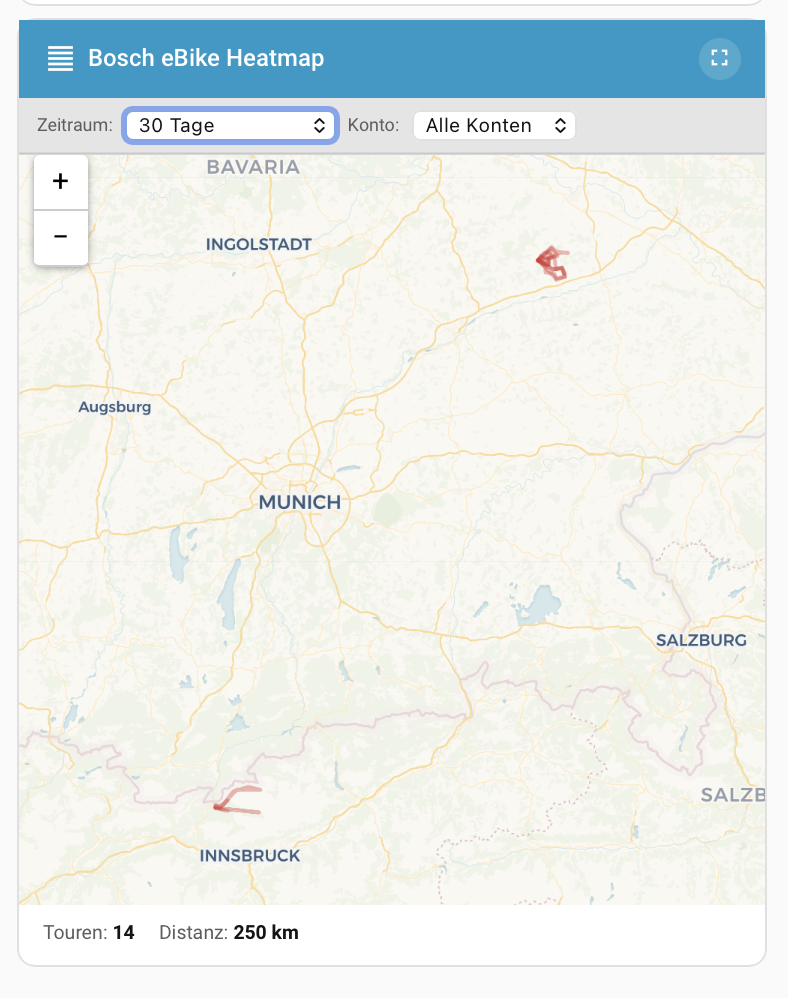
Eine zweite Card-Variante bosch-ebike-heatmap-card legt alle Touren einer Auswahl als halbtransparente Linien übereinander. Filter-Dropdowns für Zeitraum (30 Tage / 3 Monate / 12 Monate / Alle), Konto und Bike. Darunter eine Statuszeile mit Tour- und Kilometeranzahl der Auswahl.
type: custom:bosch-ebike-heatmap-card
height: 600
Die erste Anzeige kann etwas dauern - bei jeder bisher nicht abgerufenen Tour wird ein zusätzlicher API-Call gemacht (mit Concurrency-Limit). Die Tracks werden serverseitig im Speicher gecacht, weitere Aufrufe sind sofort.
Kalender-Card - GitHub-Style-Heatmap der Fahrtage
Die Card bosch-ebike-calendar-card zeigt eine Jahres-Heatmap im Stil der GitHub-Contributions-Übersicht: 7 Zeilen für die Wochentage, eine Spalte pro Kalenderwoche, jede Zelle eingefärbt nach gefahrenen Kilometern an dem Tag. Beim Hovern erscheint ein Tooltip mit Datum, Tour-Anzahl und Distanz. Statistik-Zeile darunter zeigt Aktive Tage, Touren und Gesamt-Distanz im gewählten Zeitraum.
type: custom:bosch-ebike-calendar-card
Filter-Dropdowns oben für Zeitraum (12 Monate / 24 Monate / 5 Jahre / Alle), Konto und Bike. Auf einen festen Konto- oder Bike-Filter kann per YAML gelockt werden (gleiche Optionen wie bei der Map- und Heatmap-Card):
type: custom:bosch-ebike-calendar-card
title: Volkers Fahrjahr
account_id: 01HXYZ...
bike_id: bike-uuid-1
Farb-Buckets pro Tag: leer, 1-10 km, 10-25 km, 25-50 km, 50+ km. Die Farben kommen aus den HA-Theme-Variablen, hellen Designs sehen wie GitHub-Light aus, im dunklen Modus wird automatisch das passende dunkle Palette geladen.
Statistik-Card - Balkendiagramme für Distanz, Höhenmeter, Tempo und Touren-Anzahl
Die Card bosch-ebike-stats-card zeigt bis zu vier Balkendiagramme für die letzten 12 Wochen oder Monate: Distanz (km), Höhenmeter (m), Ø-Geschwindigkeit (km/h, distanz-gewichtet über alle Touren im Zeitraum) und Touren-Anzahl. Ein Bike-Filter und ein Wochen/Monate-Umschalter direkt auf der Card wirken auf alle sichtbaren Diagramme gleichzeitig.
type: custom:bosch-ebike-stats-card
Konfigurierbar per Editor oder YAML:
type: custom:bosch-ebike-stats-card
title: Volkers Fahrstatistik
account_id: 01HXYZ...
bike_id: bike-uuid-1
default_timeframe: months   # weeks (Standard) oder months
show_distance: true
show_elevation: true
show_avg_speed: true
show_ride_count: true
Alle vier show_*-Flags sind standardmäßig aktiv; einzeln auf false setzen blendet das jeweilige Diagramm aus. Auf einen festen Konto- oder Bike-Filter kann per YAML gelockt werden (gleiche Optionen wie bei den anderen Cards). Das Zeitfenster ist immer fix auf die letzten 12 Perioden begrenzt, wächst also nicht mit dem Kontoalter.
Bei "Alle Bikes" mit zwei oder mehr Bikes zeigt jedes Diagramm automatisch farblich unterschiedene Balken pro Bike (mit Legende) statt eines einzelnen Summenbalkens; nicht zuordenbare Touren erscheinen dabei als eigene Kategorie "Nicht zugeordnet". Jedes Diagramm hat außerdem eine dezente Y-Achse mit Skalenwerten und Einheit.
3D-Karte - Chase-Cam-Verfolgung mit Zeit-Slider und Sonnenstand
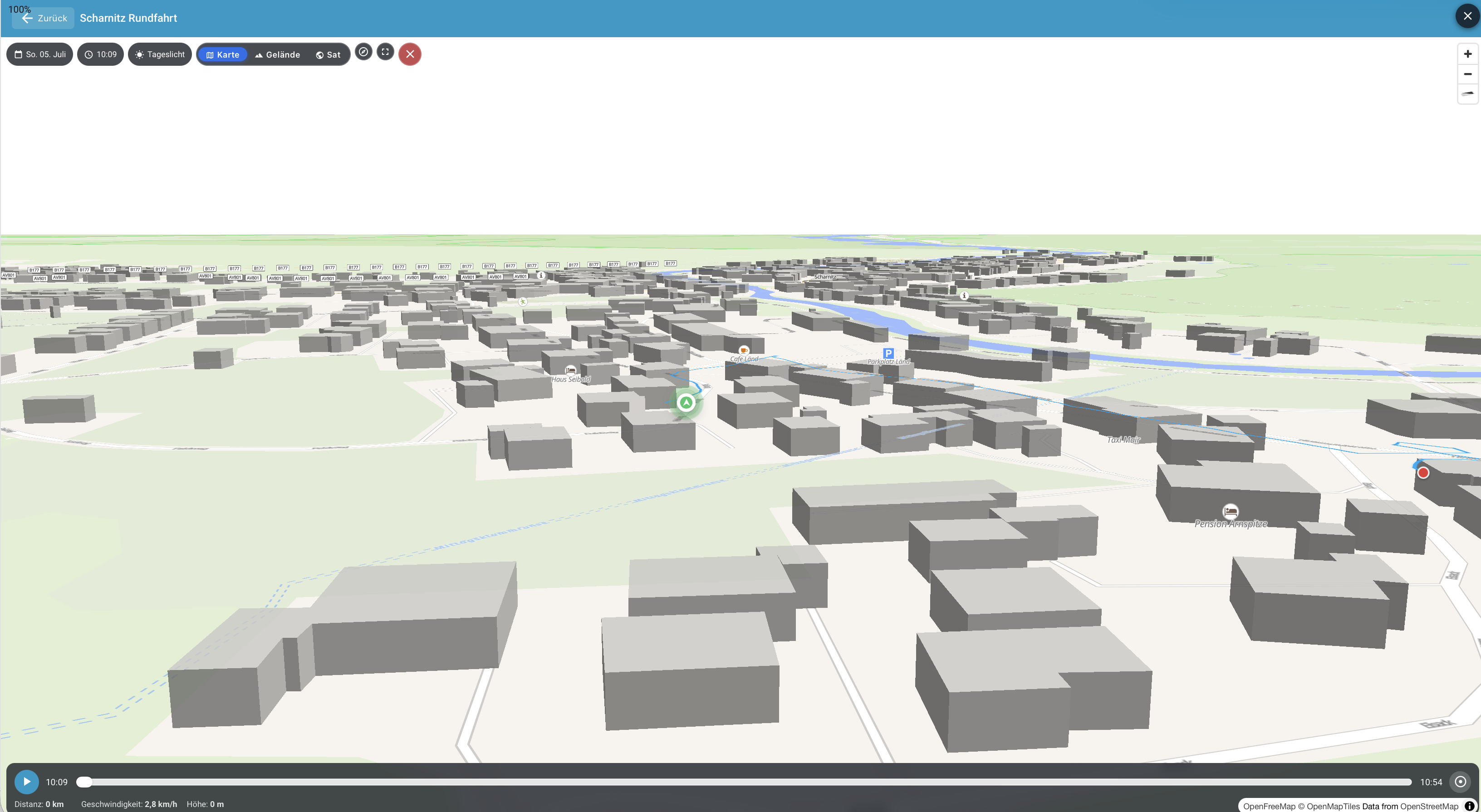
Die Card bosch-ebike-3d-map-card ist eine parallele Karte zur klassischen 2D-Map. Sie startet mit einer Liste der letzten Touren. Beim Klick auf eine Tour öffnet sich die 3D-Detailansicht mit MapLibre und kostenlosen OpenFreeMap-Vector-Tiles: die Kamera folgt dem Bike in Third-Person-Perspektive ("Chase-Cam"), Bearing dreht sich passend zur Fahrtrichtung, Pitch und Zoom sind konfigurierbar. Beim Slider-Bewegen schwenkt die Kamera mit. Die Kartenbeleuchtung passt sich dem Sonnenstand zur Tour-Zeit an.
type: custom:bosch-ebike-3d-map-card
title: Tour in 3D
height: 540
default_pitch: 55      # Chase-Cam-Neigung
chase_zoom: 17         # ca. 100 m Sicht nach vorne
playback_speed: 60     # 60x Echtzeit (1h-Tour = 1min Wiedergabe)
Was die Karte zeigt:
- Tour-Liste (Standardansicht) mit Datum, Titel, Distanz und Dauer
- 3D-Chase-Cam nach Klick auf eine Tour, mit Gebäude-Extrusionen aus OpenStreetMap
- Track-Polyline in zwei Schichten (Glow + Hauptlinie) für gute Lesbarkeit
- Start- und Ziel-Marker sowie ein blauer pulsierender Positionsmarker, der das Bike repräsentiert
- Zeit-Slider mit Start/End-Uhrzeiten der Tour, scrubbbar; Kamera schwenkt synchron mit
- Play/Pause-Button für die zeitgeraffte Wiedergabe (Dauer konfigurierbar)
- Live-Stats zur Slider-Position: kumulierte Distanz, Geschwindigkeit, Höhe
- Zeit- und Sonnen-Chip im Overlay zeigt aktuelle Uhrzeit und Tageslicht-Phase (Nacht, Dämmerung, Goldene Stunde, Tageslicht)
- Cast-Shadows von Gebäuden auf den Boden, projiziert aus Sonnen-Azimut und Sonnen-Höhe zur Slider-Zeit. Schatten werden bei Tageslicht angezeigt, bei Dämmerung kürzer, bei Nacht ausgeblendet. Update automatisch, wenn die Kamera in ein neues Stadtgebiet schwenkt oder der Slider bewegt wird.
- Video-Export rechts neben dem Slider: Aufnahme-Button startet eine Wiedergabe vom Tour-Anfang und schreibt den Karten-Inhalt parallel als Video mit. Beim Tour-Ende kommt automatisch ein Datei-Download (ca. 20-40 MB pro Minute). Das Format wird vom Browser bestimmt: MP4 in modernem Chrome (≥ 126) und Safari (≥ 14.4), sonst WebM. Komplett im Browser via
canvas.captureStream()+MediaRecorder, der HA-Server hat damit nichts zu tun. - Zurück-Button kehrt zur Tour-Liste zurück
- Pitch/Zoom merken sich manuelle Anpassungen: Neigst oder zoomst Du die Kamera per Hand (Drag, Scrollrad, Pinch), bleibt das über Reloads hinweg erhalten, statt bei jeder Tour wieder auf
default_pitch/chase_zoomzurückzuspringen - Kiosk-Modus (optional,
auto_hide_ui): blendet Overlay-Chips und Wiedergabesteuerung nach ein paar Sekunden ohne Interaktion aus, für wandmontierte Displays. Berühren oder Maus bewegen holt sie zurück
Karten-Konfig-Optionen:
| Option | Default | Beschreibung |
|---|---|---|
title |
"Bosch eBike 3D-Touren" | Header-Text |
height |
540 | Karten-Höhe in Pixel |
default_pitch |
55 | Chase-Cam-Neigung (20-65°). 20 ≈ Vogelperspektive, 65 ≈ First-Person |
chase_zoom |
17 | Chase-Cam-Zoom (14-19). Höher = näher, 17 ≈ 100 m Sicht nach vorne |
chase_lookahead |
30 | Look-Ahead-Distanz in Metern. Wie weit das Kameraziel vor dem Bike sitzt. Kleiner = Bike weiter oben im Bild. 0 = Kamera direkt aufs Bike zentriert. |
smooth_window |
15 | Bearing-Glättungsfenster. Höher = glattere Kamera, schneidet aber Kurven weiter. 5 fühlt sich zittrig an, 40 wirkt sehr träge |
track_smooth_window |
2 | Track-Positions-Glättung für den Kamerapfad. 0 = aus (rohes GPS, kann zittern), 2 = sanft (Default), 5+ schneidet ggf. sichtbar Kurven. Die angezeigte Track-Linie zeigt unabhängig davon immer das rohe GPS |
playback_speed |
60 | Echtzeit-Multiplikator beim Play-Button. 60 = 60× schneller als die echte Fahrt, eine 1h-Tour läuft in 1 Min, eine 30-Min-Tour in 30 Sek |
animate_seconds |
— | Optional. Erzwingt feste Abspieldauer (z. B. immer 25 s), überschreibt playback_speed |
show_date |
1 | Datums-Chip im Overlay anzeigen (0 = aus) |
show_time |
1 | Uhrzeit-Chip im Overlay anzeigen (0 = aus) |
show_sun |
1 | Sonnenstand-Chip im Overlay anzeigen (0 = aus) |
show_speed |
1 | Geschwindigkeit in der Stats-Leiste unten anzeigen (0 = aus) |
show_distance |
1 | Kumulierte Distanz in der Stats-Leiste anzeigen (0 = aus) |
show_elevation |
1 | Höhe anzeigen (0 = aus) |
stats_as_chips |
0 | 1 = Distanz, Geschwindigkeit und Höhe als Overlay-Chips oben links statt unten in der Stats-Leiste. 0 = klassische Stats-Zeile in der Steuerleiste (Default) |
auto_hide_ui |
0 | 1 = Overlay und Wiedergabesteuerung blenden nach ein paar Sekunden Inaktivität aus (Kiosk-/Wandmontage-Modus), 0 = immer sichtbar (Default) |
account_id |
(leer) | Auf ein Konto fixieren, wie bei der 2D-Karte |
bike_id |
(leer) | Auf ein Bike fixieren |
Hinweis: Ausgeblendete Overlay-Elemente fehlen automatisch auch im heruntergeladenen Video, da die Aufnahme schlicht den dargestellten Karten-Inhalt mitschneidet.
Abhängigkeiten und Hinweise:
- MapLibre GL wird beim ersten Aufruf von unpkg.com nachgeladen (ca. 800 KB gzipped, danach gecacht)
- OpenFreeMap liefert die Vector-Tiles ohne API-Key und ohne Anmeldung
- Die Karte wird erst geladen, wenn der User sie tatsächlich öffnet. Die bestehenden Karten (Map, Heatmap, Calendar, Dashboard) sind nicht betroffen.
- 3D-Rendering ist auf Desktop und modernen Mobilgeräten flüssig. Bei sehr langen Tracks (> 10.000 Punkten) kann es auf älteren Geräten ruckeln.
- OSM-Building-Coverage ist in Städten dicht, auf dem Land sparsamer. Touren durch urbane Gebiete profitieren am stärksten.
- Gelände-Schatten (Berge, Hügel) sind bewusst nicht enthalten. Sie würden eine DEM-Tile-Source (Maptiler mit API-Key, AWS-Open-Data-SRTM oder selbst gehostete Höhendaten) plus eigenes Ray-Casting im Shader erfordern. Wenn das Interesse besteht, kann das in einer späteren Version nachgereicht werden.
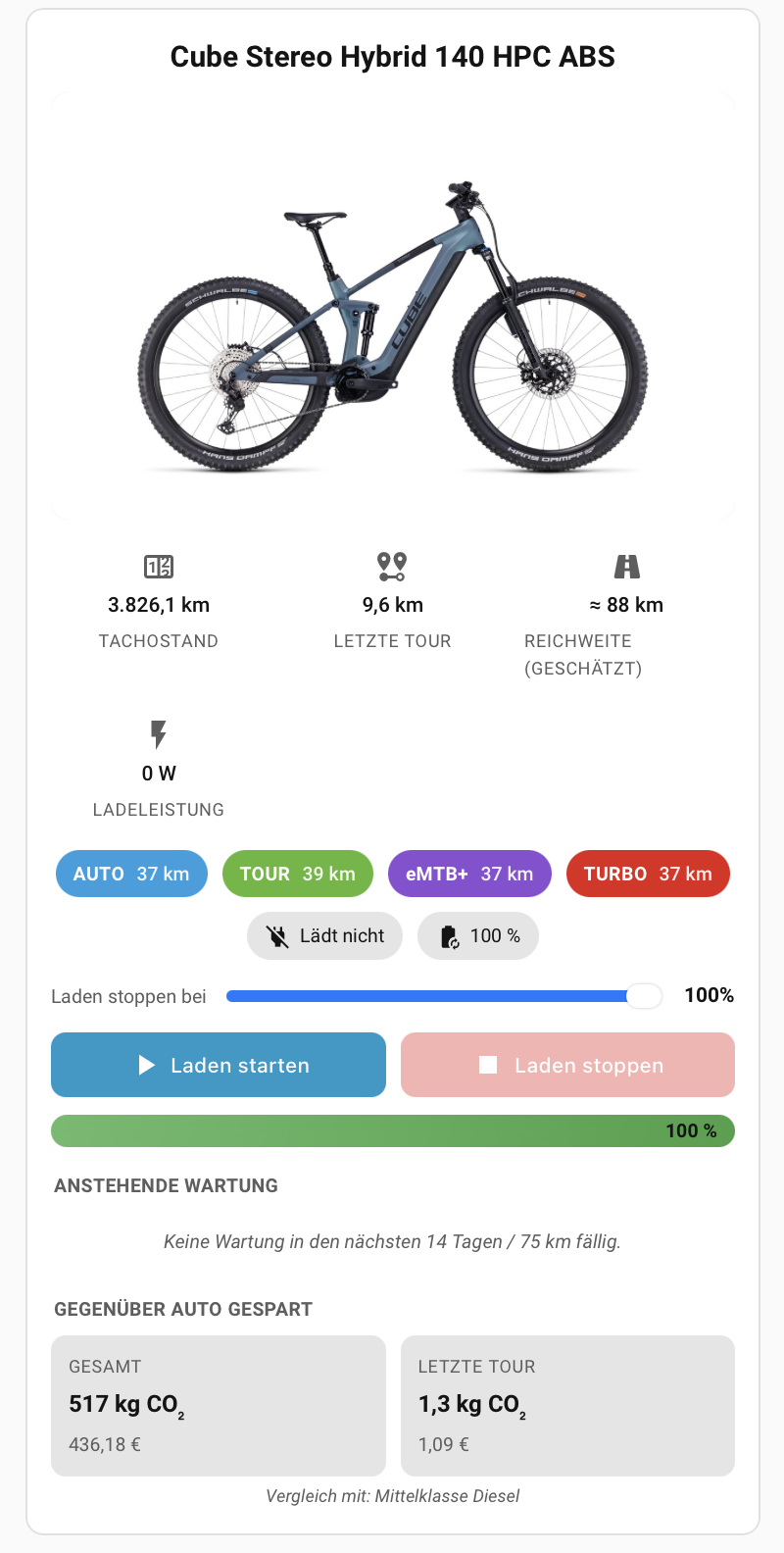
Dashboard-Card - Bike-Foto, Live-Daten und Ladesteuerung
Die Card bosch-ebike-dashboard-card ist als Kombi-Anzeige fürs Wohnzimmer-Dashboard gedacht: oben ein eigenes Foto des Bikes, darunter die Live-Werte aus der ESPHome-Bridge und optional die Bedien-Elemente für eine smarte Steckdose, an der der Charger hängt. Alle Felder sind optional - was nicht konfiguriert ist, blendet die Karte sauber aus, statt eine leere Zeile zu rendern.
type: custom:bosch-ebike-dashboard-card
title: Performance CX
bike_image: /local/ebike-cx.jpg
odometer_entity: sensor.ebike_odometer_live
battery_entity: sensor.ebike_battery_soc_live
charging_entity: binary_sensor.ebike_charger_connected
last_tour_distance_entity: sensor.bosch_ebike_last_activity_distance
charge_power_entity: sensor.ebike_smart_plug_power
range_entity: sensor.cx_estimated_range_current
charge_switch_entity: switch.ebike_smart_plug
target_soc_entity: input_number.ebike_target_soc
Was die Karte zeigt:
- Bike-Foto mit eingebautem Upload im Karten-Editor (Bild auswählen, Karte schreibt den Pfad selbst). Alternativ klassisch über
/config/www/und/local/datei.jpgreferenzieren. Platzhalter mit Fahrrad-Icon, solange nichts gesetzt ist. - Tachostand-Kachel und optional Letzte-Tour-Distanz, Ladeleistung in Watt
- Geschätzte Restreichweite als Kachel (
≈ 62 km) — automatisch, sobald der Sensor „Geschätzte Reichweite (aktuell)“ existiert, oder explizit überrange_entity. Wie bei den Sensoren eine Schätzung. - Status-Pills für Lade-Zustand und Akku-Prozent. Schläft das Bike (die BLE-Bridge trennt dann die Verbindung und alle SoC-Sensoren werden
unavailable), zeigt die Pill statt „n/v" den zuletzt bekannten Wert, erkennbar an~, ausgegraut und kursiv; der Tooltip nennt das Alter. Einen Cloud-Wert als Ersatz gibt es nicht, Boschs API liefert überhaupt keinen Ladestand - Ziel-SoC-Schieberegler, der den Wert eines
input_numberoder einer beliebigennumber-Entität setzt (z. B. das eigeneCharge Limitder Charge-Limiter-Firmware) - Start- und Stop-Buttons mit Zwei-Klick-Bestätigung bei Stop (Versehensschutz)
- Akku-Balken unten, der unter 35 % auf Orange und unter 15 % auf Rot wechselt
- Wartungs-Liste mit beliebig vielen frei definierbaren Posten (Kette ölen, Kundendienst, Bremsen prüfen, …):
- Im Editor wählbar aus 11 Vorschlägen oder als freier Text; pro Posten Trigger über km-Intervall oder Tages-Intervall
- Erscheinen im Dashboard automatisch, sobald sie in den nächsten 500 km oder 30 Tagen fällig sind – überfällige Einträge rot, bald fällige gelb, sortiert nach Dringlichkeit
- Grüner Häkchen-Button pro Zeile markiert einen Posten direkt als „erledigt"
- Speicherung in Home Assistant (
/config/.storage/, per Bike scoped) statt im Browser-Cache: die Einträge überleben Browser-Wechsel und sind über alle Geräte synchron - Auch aus Automationen heraus pflegbar über die HA-Services
bosch_ebike.add_maintenance,bosch_ebike.update_maintenance,bosch_ebike.complete_maintenanceundbosch_ebike.remove_maintenance - Im Card-Editor wählst Du das Bike aus einem Dropdown; die zugehörigen Wartungen erscheinen direkt darunter und werden live ins Backend gespeichert
- CO₂- und Sprit-Kosten-Vergleich zum Auto: zwei Kacheln „Gesamt" und „Letzte Tour" mit eingesparten kg CO₂ und €. Im Editor wählst Du das Vergleichs-Fahrzeug aus 7 realistischen Presets (Kleinwagen/Mittelklasse/SUV jeweils Benzin oder Diesel, plus E-Auto mit Ökostrom); optional kannst Du den Sprit-/Strompreis je Liter/kWh überschreiben.
- Ladekosten-Zusammenfassung (optional, standardmäßig an): zeigt, was das Laden dieses Bikes in den letzten 7/30/365 Tagen gekostet hat.
- Die zugrundeliegende Ladeenergie wird vom Coordinator berechnet und in Home Assistant gespeichert (drei neue Sensoren pro Bike, siehe unten) - nicht im Browser
- Strompreis entweder als fester Wert (Default
0,23 €/kWh) oder als Verweis auf eine Entität, die den aktuellen Preis liefert (z. B. ein dynamischer Tarif-Sensor) - Jeder der drei Zeiträume (7/30/365 Tage) ist einzeln ein-/ausblendbar
- Die Zeitfenster sind rollierend (immer „die letzten X Tage", kein Reset zum Kalendermonat)
Voraussetzungen für die volle Funktionalität:
- Eine laufende ESPHome-Bosch-eBike-Bridge für Akkustand, Tachostand und Lade-Erkennung
- Eine smarte Steckdose (Shelly, Tasmota, Fritz!DECT, etc.), die in HA als
switch.*und optional als Leistungssensorsensor.*_powererscheint, falls Du Start/Stop und Ladeleistung sehen willst - Ein
input_number.*mit Bereich 0-100, falls Du den Ziel-SoC-Slider nutzen willst
Auto-Stop bei Ziel-SoC ist bewusst nicht in der Karte selbst implementiert, sondern als HA-Automation, damit Du Toleranzen, Tageszeit-Bedingungen oder Mehrfach-Geräte-Logik frei gestalten kannst. Beispiel-Automation:
alias: eBike Auto-Stop bei Ziel-SoC
trigger:
  - platform: numeric_state
    entity_id: sensor.ebike_battery_soc_live
    above: input_number.ebike_target_soc
action:
  - service: switch.turn_off
    target:
      entity_id: switch.ebike_smart_plug
mode: single
Wikipedia-Artikel entlang der Route
Auf der Lovelace-Karte gibt es einen 📚-Toggle in den Karten-Steuerelementen. Ist er aktiviert, sucht die Karte entlang der gefahrenen Route alle 2 km nach nahegelegenen Wikipedia-Artikeln und zeigt sie als (i)-Marker an. Ein Klick öffnet ein kleines Popup mit Titel, Vorschaubild, Kurzbeschreibung und einem Link auf den vollständigen Artikel.
- Sprache richtet sich nach der HA-Spracheinstellung; bei leerem Treffer wird auf Englisch zurückgefallen
- Maximal 30 Marker pro Tour, dichte Bereiche werden gebündelt
- Toggle-Status und Ergebnisse werden im Browser gecacht (
localStorage), beim Tour-Wechsel werden frische Daten geholt - Datenschutz-Hinweis: Beim Aktivieren des Layers werden Stützstellen-Koordinaten der Route an die Wikipedia-API gesendet; der Layer ist standardmäßig aus
Fehlerbehebung
| Problem | Lösung |
|---|---|
| Keine Entities nach Einrichtung | Datenfreigabe-Toggle im eBike Manager aktivieren (Schritt 5) |
| BES2: Erfolg gemeldet, aber 0 Bikes | Datenfreigabe über den eBike-Connect-Link aktivieren, siehe Abschnitt „eBike System 2 (BES2) einrichten" |
| „Client nicht gefunden" beim Login | „Service aktivieren" im eBike Manager nutzen (Schritt 4) und Client-ID auf Tippfehler/Leerzeichen prüfen |
| „Invalid state" / Rücksprung schlägt fehl | „My Home Assistant" in HA aktiviert? Redirect-URI im Portal muss https://my.home-assistant.io/redirect/oauth sein |
| „Invalid parameters are given" beim Klick auf „Service aktivieren", oder „Invalid parameter: redirect_uri" von Bosch beim Autorisieren | Redirect URI und Login URL im Bosch-Portal vertauscht? Prüfe Schritt 1 - beide sind my.home-assistant.io-Adressen und sehen ähnlich aus, die Werte müssen exakt im Feld mit dem passenden Namen stehen |
| Kilometerstand unrealistisch hoch | Der Odometer wird in Metern geliefert und automatisch in km umgerechnet |
| Aktivitätsdaten fehlen | Prüfe, ob die Aktivitäten-Freigabe im Flow Portal aktiv ist |
| Token nicht akzeptiert | Prüfe, ob die Client-ID korrekt eingegeben wurde |
Verfügbare Sensoren
Bike-Sensoren
| Sensor | Einheit | Beschreibung |
|---|---|---|
| Odometer | km | Gesamtkilometerstand |
| Motor Total Hours | h | Gesamte Motorlaufzeit |
| Motor Assist Hours | h | Motorlaufzeit mit Unterstützung |
| Max Assist Speed | km/h | Maximale Unterstützungsgeschwindigkeit |
| Active Assist Modes | - | Liste der aktiven Unterstützungsmodi |
| Walk Assist Speed | km/h | Schiebehilfe-Geschwindigkeit |
| Next Service Odometer | km | Nächster Service-Kilometerstand |
| Estimated Range (Full Battery) | km | Geschätzte Reichweite mit vollem Akku (aus Ø-Verbrauch, Schätzung!) |
| Estimated Range (Current) | km | Geschätzte Restreichweite (Live-SoC nötig, Schätzung!) |
| Last Charge Energy | Wh | Energie des letzten Ladevorgangs (Live-SoC nötig) |
| Total Charged Energy | Wh | Summe aller Ladungen, für das Energie-Dashboard (Live-SoC nötig) |
Batterie-Sensoren (pro Batterie)
| Sensor | Einheit | Beschreibung |
|---|---|---|
| Wh Lifetime | Wh | Gelieferte Wattstunden über Lebensdauer |
| Charge Cycles | - | Gesamte Ladezyklen |
| Cycles On Bike | - | Ladezyklen am Rad |
| Cycles Off Bike | - | Ladezyklen extern |
Aktivitäts-Sensoren (letzte Fahrt)
| Sensor | Einheit | Beschreibung |
|---|---|---|
| Last Ride Title | - | Name der Fahrt |
| Last Ride Date | - | Datum/Uhrzeit |
| Last Ride Distance | km | Distanz |
| Last Ride Duration | min | Fahrtdauer (ohne Stopps) |
| Last Ride Avg/Max Speed | km/h | Durchschnitts-/Maximalgeschwindigkeit |
| Last Ride Avg/Max Cadence | rpm | Trittfrequenz |
| Last Ride Avg/Max Rider Power | W | Fahrerleistung |
| Last Ride Calories | kcal | Kalorienverbrauch |
| Last Ride Elevation Gain/Loss | m | Höhenmeter (Anstieg/Abstieg) |
Gesamtstatistiken (über alle Fahrten)
| Sensor | Einheit | Beschreibung |
|---|---|---|
| Total Rides | - | Anzahl aller Fahrten |
| Total Distance (Activities) | km | Gesamtdistanz aller Fahrten |
| Total Ride Duration | h | Gesamtfahrzeit |
| Total Calories | kcal | Gesamt-Kalorienverbrauch |
| Total Elevation Gain | m | Gesamt-Höhenmeter |
| Avg Speed (All Rides) | km/h | Durchschnittsgeschwindigkeit über alle Fahrten |
| Avg Rider Power (All Rides) | W | Durchschnittliche Fahrerleistung |
| Avg Cadence (All Rides) | rpm | Durchschnittliche Trittfrequenz |
| Energy Charged (7 Days) | Wh | Ladeenergie der letzten 7 Tage (rollierendes Fenster) |
| Energy Charged (30 Days) | Wh | Ladeenergie der letzten 30 Tage (rollierendes Fenster) |
| Energy Charged (365 Days) | Wh | Ladeenergie der letzten 365 Tage (rollierendes Fenster) |
Buttons
| Button | Beschreibung |
|---|---|
| Import All GPS Data | Exportiert GPS-Tracks aller Fahrten als GPX-Dateien |
| Import Latest GPS Data | Exportiert den GPS-Track der letzten Fahrt als GPX |
Speicherort: Die exportierten GPX-Dateien werden lokal im Home-Assistant-Config-Verzeichnis gespeichert unter:
/config/bosch_ebike_gps/
🆕 Erweiterte Data-Act-Entitäten (ab v1.18.0)
Diese Entitäten erscheinen automatisch mit der normalen Einrichtung. Eine zusätzliche oder separate Bosch-Datenfreigabe ist nicht nötig – sie sind durch die übliche Autorisierung abgedeckt. Viele stehen je nach Bike trotzdem auf „unbekannt", weil die zugrunde liegenden Daten nicht existieren (siehe Hinweis unten).
| Entität | Typ/Einheit | Beschreibung |
|---|---|---|
| Reachable Range {Eco/Tour/eMTB/Turbo} | sensor / km | Offizielle Bosch-Reichweiten-Schätzung je Fahrmodus (ein Sensor pro aktivem Modus) |
| Next Service Date | sensor / Datum | Nächster Service als Datum (ergänzt den km-basierten Next Service Odometer) |
| State of Health | sensor / % | Akku-Gesundheit je Batterie aus dem digitalen Serviceheft |
| Measured Capacity | sensor / Wh | Vom Händler gemessene Akkukapazität je Batterie |
| Theft Reported | binary_sensor | Ob für das Bike ein Diebstahl gemeldet wurde (aus dem Bike-Pass) |
| Last Known Location | device_tracker | Letzter bekannter Standort bei gemeldetem Diebstahl (aus dem Bike-Pass) |
| Software Update Available | binary_sensor | Ob ein Software-Update für das Bike verfügbar ist |
| Lifetime Distance {Modus} | sensor / km | Lebenszeit-Distanz je Fahrmodus (aus dem Serviceheft) |
| Lifetime Energy {Modus} | sensor / Wh | Lebenszeit-Energie je Fahrmodus (aus dem Serviceheft) |
| Last Service Date | sensor / Datum | Datum des letzten Services |
| Last Service Dealer | sensor | Händler des letzten Services |
| Last Service Odometer | sensor / km | Kilometerstand beim letzten Service |
| Components | sensor (Diagnose) | Verbaute Komponenten laut Diagnose |
| Last Ride Start Odometer | sensor / km | Start-Kilometerstand der letzten Fahrt |
| Last Ride Max Altitude | sensor / m | Maximale Höhe der letzten Fahrt |
| Unassigned Activities | sensor (Diagnose, Account-weit) | Nur bei Multi-Bike-Accounts: die tatsächliche (nicht gedeckelte) Anzahl Aktivitäten, die der Bike-Zuordnung nicht zugeordnet werden konnten (siehe Issue #47). Attribute listen die betroffenen Touren mit Datum und Titel, dort auf 50 Einträge begrenzt. |
⚠️ Wichtiger Hinweis zu diesen Entitäten: Es ist keine zusätzliche Bosch-Datenfreigabe nötig, sie sind durch die normale Autorisierung abgedeckt. Sie stehen aber oft auf „unbekannt", weil die zugrunde liegenden Daten nur in bestimmten Fällen existieren:
- Der Diebstahl-Standort (
Last Known Location) wird nur befüllt, wenn ein Diebstahl gemeldet wurde – es findet keine fortlaufende Standortverfolgung statt.- Die Akku-Gesundheit (State of Health) und die gemessene Kapazität sind erst nach einer Kapazitätsmessung beim Händler verfügbar.
- Serviceheft- und Kundenbericht-Daten (Last Service, Lifetime-Werte) erscheinen nur, wenn entsprechende Einträge existieren.
Andernfalls zeigen diese Entitäten „unbekannt" – das ist so beabsichtigt (by design).
Nicht zugeordnete Aktivitäten manuell zuweisen: Zeigt der Sensor Unassigned Activities einen Wert größer als 0, kannst du diese Touren einem Bike zuweisen. Öffne dazu Einstellungen → Geräte & Dienste → Bosch eBike → Konfigurieren, wähle im erscheinenden Menü „Nicht zugeordnete Aktivitäten einem Bike zuweisen" und gehe die Liste durch – pro Tour ein Dropdown mit den Bikes des Kontos. Leer gelassene Touren bleiben unzugeordnet und erscheinen beim nächsten Mal wieder. Zugewiesene Touren zählen danach wieder zu den Gesamtwerten (Distanz, Dauer, Kalorien usw.) des jeweiligen Bikes.
🆕 Diagnosis-Field-Data-Entitäten (ab v1.19.31, experimentell)
Zusätzlich zu den Data-Act-Entitäten oben nutzt die Integration ab dieser Version drei weitere, bisher ungenutzte Bosch-Endpunkte aus der „Diagnosis Field Data API" (Batterie-Feld-Daten, Antriebseinheit-Feld-Daten, Kapazitätstester-Historie). Diese Daten entstehen ausschließlich, wenn ein Bosch-Händler das Bike ans DiagnosticTool 3 bzw. den Capacity Tester angeschlossen hat, meist im Rahmen eines Werkstattbesuchs.
| Entität | Typ/Einheit | Systeme | Beschreibung |
|---|---|---|---|
| {Batterie} Capacity Test | sensor (Diagnose) / Wh | Smart System + eBike System 2 | Vom Bosch Capacity Tester gemessene Kapazität, mit nomineller Kapazität, Ladezyklen und Messdatum als Attribute |
| {Batterie} Battery Health (Diagnosis Tool) | sensor (Diagnose) / % | nur eBike System 2 | Akku-Gesundheit plus Temperatur-/Ladezyklus-Details aus dem DiagnosticTool-3-Feld-Daten-Bericht |
| Drive Unit Thermal Derating | sensor (Diagnose) | nur eBike System 2 | Wie lange der Motor je thermisch gedrosselt hat, plus Motor-/Platinen-Temperatur-Extremwerte als Attribute |
⚠️ Experimentell – bitte mit Vorsicht genießen: Der genaue REST-Pfad dieser drei Endpunkte ist in Boschs eigener Data-Act-Dokumentation nicht dokumentiert (anders als bei allen anderen Endpunkten dieser Integration, die per Reverse Engineering bestätigt sind). Die Integration probiert deshalb beim ersten Zugriff mehrere plausible Pfad-Varianten automatisch durch und merkt sich, welche funktioniert (kein Neustart nötig, falls sich das später als falsch herausstellt – nach 24 Stunden wird automatisch erneut geprüft). Es ist möglich, dass keine der Varianten für dein Konto funktioniert, dann bleiben diese Sensoren dauerhaft „unbekannt", unabhängig davon, ob dein Bike schon beim Händler war. Rückmeldungen, besonders von eBike-System-2-Nutzern (zwei der drei Endpunkte existieren nur dort), sind willkommen, siehe Issues.
English
⚠️ Regional requirement
This integration only works with a Bosch SingleKey-ID account registered inside the EU. It uses the official Bosch Data Act API, whose availability is limited to EU accounts. Accounts from other regions are rejected by the API endpoint and the integration cannot authenticate.
⚠️ Upgrade note (since v1.17.6): The integration folder is now
ha_bosch_ebike(wasbosch_ebike). Your setup, devices and settings stay unchanged. If both folders exist inconfig/custom_components/after the HACS update, delete the oldbosch_ebikeonce and restart Home Assistant.
Contents: Description · eBike System 2 (BES2) · Features · Setup Guide · Multiple bikes/accounts · Cards · Charging · Maintenance · Range estimation · Troubleshooting · Available Sensors
Description
This custom integration connects your Bosch eBike Smart System to Home Assistant. It reads bike data (odometer, motor hours, battery charge cycles) and activity data (last ride, speed, cadence, rider power) directly from the official Bosch Data Act API.
Only eBikes with Bosch Smart System are supported (not the Classic Line system).
🆕 eBike System 2 (BES2) – NEW, currently in testing (alpha)
The integration now also supports the older eBike System 2 (BES2) in addition to the Smart System. Existing Smart System users are not affected: the system is chosen per integration entry, so your existing setup stays unchanged.
⚠️ Note: BES2 support is new and currently in testing (alpha).
Setup (difference vs. Smart System): at the Bosch Data Act portal (portal.bosch-ebike.com/data-act), BES2 owners log in via "Bosch eBike Connect user? Log in here" (the eBike Connect identity), not SingleKey ID, and create an App / Client ID as usual. In Home Assistant, when adding the integration, choose eBike System 2 in the first step (system selection), then enter the Client ID. For granting data access, the normal flow.bosch-ebike.com entry point often does not work for eBike Connect accounts - you need a special link for that, see the "Setting up eBike System 2 (BES2)" section further down.
Differences Smart System ↔ eBike System 2 (BES2). BES2 provides a smaller data set via the Bosch Data Act API. Which features are available per system:
| Feature | Smart System | eBike System 2 (BES2) |
|---|---|---|
| Rides / last ride (distance, duration, avg/max speed, cadence, rider power, elevation, calories, optional heart rate) | ✅ | ✅ |
| GPS track on the map + GPX export | ✅ | ✅ |
| Aggregate statistics (distance, ride time, calories, elevation, averages) | ✅ | ✅ |
| Total odometer | ✅ | ✅ ¹ |
| Total elevation gain | ✅ | ✅ ¹ |
| Motor hours (total / with assist) | ✅ | ❌ |
| Max assist speed | ✅ | ❌ |
| Active assist modes + range per mode | ✅ | ❌ |
| Walk assist speed | ✅ | ❌ |
| Next service (odometer / date) | ✅ | ❌ |
| Battery: State of Health / charge cycles / Wh over lifetime | ✅ | ❌ |
| Theft status + last known location | ✅ | ❌ |
| Component inventory / software update | ✅ | ❌ |
| Consumption & range estimation | ✅ | ❌ |
| Live data via BLE bridge (ESPHome) | ✅ | ❌ |
¹ For BES2, odometer and total elevation gain come from the aggregate statistics (there is no separate live odometer).
Features that are not available create no entities at all for BES2 bikes — they are simply absent instead of showing "unknown".
Without the persistent and meticulous beta testing by Habanatz (pedelecforum.de), eBike System 2 (BES2) support would not have been possible. Many thanks!
Features
- Bike data: Odometer, motor hours (total & with assist), max assist speed, active assist modes, walk assist speed, next service odometer
- Battery data: Delivered Wh over lifetime, charge cycles (total, on-bike, off-bike)
- Last ride: Distance, duration, avg/max speed, cadence (avg/max), rider power in watts (avg/max), calories burned, elevation gain/loss, title, date
- Aggregate statistics: Total rides, total distance, total ride time, total calories, total elevation, averages for speed/power/cadence across all rides
- GPS track export: Export all rides as GPX files (with speed, cadence, power as Garmin TrackPointExtension)
- Interactive map card: Custom Lovelace card with GPS tracks, speed-based color coding, date picker and prev/next navigation
- 3D map card with chase-cam, time slider and building shadows: Custom Lovelace card (
bosch-ebike-3d-map-card) for the tour detail view, with 3D buildings, a camera that follows the bike from behind, real-time-proportional playback (60× by default) and cast shadows that match the sun position at the tour's actual time (MapLibre + OpenFreeMap, free and no API key) - Dashboard card with bike photo, live data and charging control: Custom Lovelace card (
bosch-ebike-dashboard-card) with a user-supplied bike photo, odometer, state of charge, charging status, optional charging-power sensor, target-SoC slider, and Start/Stop buttons backed by a smart plug - Automatic token refresh via refresh token
- 30-minute polling interval (all rides are imported on first startup)
🆕 Live data over Bluetooth (ESPHome bridge)
In addition to the cloud integration, the esphome/ subfolder contains an ESPHome external component that turns an ESP32 into a bridge for the Bosch eBike Live Data Interface (LDI) (BLE, smart system v19+). Real-time values (speed, battery SoC, cadence, rider power, odometer, light state, lock state, …) become ESPHome sensors in HA - complementing the cloud-based tour history.
🚀 Fastest path without ESPHome experience: plug an ESP32 into your computer, open https://xunil99.github.io/ha-bosch-ebike/ in Chrome / Edge and click Install. Firmware flash and WiFi setup run entirely in the browser, no ESPHome installation required on your side.
Full guide: esphome/README.md
Related projects: No ESP32 on hand but a spare Raspberry Pi? ha-bosch-ebike-pibridge by @possm is a community Python port (BlueZ + MQTT) that runs straight on the Pi, handles two bikes simultaneously and ships its own web dashboard.
Use live values for exact tour math (optional, from v1.10.0)
Once the bridge is running, you can wire two sensors in the integration options (HA → Settings → Devices & services → Bosch eBike → Configure):
- Live odometer sensor (e.g.
sensor.ebike_odometer_live) - Live battery state-of-charge sensor (e.g.
sensor.ebike_battery_soc_live)
When set, the integration queries the HA recorder for these sensors at every tour's start and end timestamps. The deltas yield:
- Exact tour distance (odometer difference instead of cloud-derived GPS sum).
- Exact battery consumption in Wh ((SoC start − SoC end) × battery capacity / 100).
These replace the snapshot-based estimates in Last Ride Distance, Battery Consumption Wh, consumption % etc. If no fresh BLE sample exists at tour start/end within ±5 min (bike out of range), the integration transparently falls back to the previous cloud logic. Both fields are optional and independent - you can wire just one of them.
🆕 Odometer protection against cloud dips + live boost (from v1.19.28, instantly reactive from v1.19.31)
The Odometer sensor never shows a lower value than before, even if a single cloud poll briefly returns a stale or too-low reading - the integration keeps its own record of the highest confirmed odometer reading per bike internally (display-only, it never touches Bosch's own underlying data).
If a live odometer sensor (see above) is also linked for that bike, its current value feeds into this floor too, with two safeguards: the live value only counts if it changed recently (within the last 2 hours) and is not implausibly far above the previous value (max. 500 km ahead). This way the odometer shows the correct, current mileage as soon as the bike reconnects at home, instead of waiting hours for the next Bosch cloud sync. From v1.19.31, a change on the live sensor updates the display immediately (previously it only took effect at the next scheduled 30-minute cloud poll).
Prerequisites
- An eBike with Bosch Smart System (e.g., Performance Line CX, SX, etc.) - for eBike System 2 (BES2) see the note right below
- A Bosch SingleKey ID account - if you don't have one, create it at singlekey-id.com
- Your eBike is linked to the Bosch eBike Flow App (iOS / Android)
- Access to the Bosch eBike Flow Portal (portal.bosch-ebike.com)
Step-by-Step Setup Guide
Two systems: the following steps describe the setup for the Smart System. For eBike System 2 (BES2) the steps are almost the same — the few differences (including an eBike Connect account instead of SingleKey ID) are listed in the "Setting up eBike System 2 (BES2)" section further down.
Step 1: Register an App in the Bosch Data Act Portal
Home Assistant needs to identify itself to the Bosch API as an "app" - that's what you register here, receiving a credential (Client-ID) that you'll enter in Step 4.
-
Sign in with your SingleKey ID
-
Click "Create App"
-
Fill in the form:
- App Name: e.g.,
Home Assistant - Confidential client: leave OFF
Watch out, easy to mix up: the next two fields are both
my.home-assistant.ioaddresses and look similar at a glance. The order in the Bosch form may differ from this table - enter each value in the field with the matching name, not by position. Swap them and you will get "Invalid parameters are given" when clicking "Service aktivieren", or "Invalid parameter: redirect_uri" from Bosch when authorizing in Home Assistant.Field in the Bosch form Value Purpose Redirect URI https://my.home-assistant.io/redirect/oauthThe callback address used after the Bosch login (OAuth callback) - must be exactly this, it is the official "My Home Assistant" redirect that lets Home Assistant complete the login automatically. Login URL https://my.home-assistant.io/redirect/config_flow_start/?domain=ha_bosch_ebikeThe link that "Service aktivieren" in the eBike Manager opens to start the setup flow directly in your Home Assistant instance. Note: The "My Home Assistant" integration must be enabled in HA (it is by default). If you disabled it, enter
https://<your-ha-url>/auth/external/callbackfor Redirect URI instead. - App Name: e.g.,
-
After creating the app, you will receive a Client-ID (format
euda-xxxxxxxx-...), shown in the app overview in the portal.
Step 2: Save your Client-ID
Copy the Client-ID - you will need it in a moment.
Step 3: Install the Integration in Home Assistant
Install the integration via HACS (see the "HACS Installation" section further down for the detailed steps) and restart Home Assistant. Only then can the consent link from the eBike Manager open the setup flow.
Step 4: Set up the integration (via "Service aktivieren")
In the eBike Manager:
- Open My eBike → eBike Manager and go to the Data Act section (reachable via flow.bosch-ebike.com).
- On the entry for the app you created in Step 1, click "Service aktivieren". This automatically opens your Home Assistant instance (via the Login URL you registered in Step 1).
In Home Assistant:
- The setup flow opens: paste the Client-ID, Authorize, sign in at Bosch and confirm.
- The integration is now set up - but the entities are still missing, because per-bike data sharing is not activated yet. You'll take care of that in Step 5.
Note: Alternatively, you can add the integration manually (Settings → Devices & Services → Add Integration → "Bosch eBike", paste the Client-ID, Authorize). No localhost and no copy & paste: Home Assistant handles the login round-trip via the "My Home Assistant" redirect, and the access and refresh tokens are then renewed automatically.
Step 5: Activate data sharing per bike
Without active data sharing the API answers with 403 Forbidden and no entities appear.
- Go back to My eBike → eBike Manager → Data Act.
- There, activate the toggle (switch) for the client you created in Step 1 - data sharing applies per bike. This is a separate switch, not the same link "Service aktivieren" from Step 4. When sharing is active, the label changes to "Service deaktivieren".
- In Home Assistant, reload the Bosch eBike integration (⋮ → Reload). All entities then appear.
If you still get a 403 right after activating, or entities are missing: wait a few minutes (the consent propagates server-side) and reload again. See the "Troubleshooting" section further down for more error patterns.
Step 6: Set Up the Map Card (optional)
The integration includes an interactive Lovelace card for displaying your GPS tracks.
Step A: Register the Resource
Note: As of version 1.16.27 this resource is registered automatically once Home Assistant has fully started - safely, without touching any other existing resources (replacing the earlier, data-loss-prone variant). So you usually do not need to do anything here. Only if the card still shows up as "Custom element doesn't exist" (e.g. because you manage resources in YAML mode) add it manually as follows.
- Go to Settings → Dashboards
- Click the ⋮ three-dot menu in the top right → Resources
- Click + Add Resource (bottom right)
- Enter the following:
- URL:
/ha_bosch_ebike/bosch-ebike-map-card.js - Resource Type: JavaScript Module
- URL:
- Click Create
Step B: Add the Card to Your Dashboard
- Open the dashboard where you want the map
- Click the pencil ✏️ icon (top right) to enter edit mode
- Click + Add Card
- Scroll to the bottom and select Manual (YAML editor)
- Paste the following code:
type: custom:bosch-ebike-map-card
height: 400
- Click Save
Tip: You can adjust the height (200–1000 pixels). Recommendation: 400 for mobile, 500 for desktop.
The card shows:
- GPS track with speed-based color coding (blue → green → yellow → red)
- Start marker (green) and end marker (red)
- Ride information (distance, duration, avg/max speed, elevation, calories)
- ◀ Prev / Next ▶ buttons and date picker for browsing all rides
- ▶ Chase-cam button opens the currently shown ride in a fullscreen overlay with the full 3D-card playback experience (2D / 3D / Satellite, slider, north-up toggle, fullscreen). Close via the × button or Escape.
Note: If the card doesn't display correctly after an update, clear your browser cache with
Ctrl+Shift+R(hard reload).
HACS update for the cards: All four Lovelace cards (Map, Heatmap, Calendar, Dashboard) ship inside a single JS file (
bosch-ebike-map-card.js) and update automatically with the integration. After a HACS version bump, hard-reload the browser cache, otherwise a newly added card may not show up in the card picker yet.
Setting up eBike System 2 (BES2)
For eBike System 2 the setup is nearly identical to the Smart System guide above. There are exactly two differences:
- Sign-in at the Data Act portal (Step 1): BES2 owners sign in at portal.bosch-ebike.com/data-act/app via "Bosch eBike Connect user? Log in here" (the eBike Connect identity), not SingleKey ID. App name, Redirect URI, Login URL and "Confidential client" are filled in exactly as for the Smart System (Step 1).
- System selection in Home Assistant (Step 4): when the setup flow opens, choose eBike System 2 in the first step, then enter the Client-ID. Authorizing and the optional map (Step 6) are identical to the Smart System.
Per-bike data sharing (Step 5) - different for BES2: the normal "My eBike → eBike Manager" entry point at flow.bosch-ebike.com is geared toward SingleKey ID and does not show a matching Data Act page for eBike Connect accounts. Use this direct link instead, which signs you in as an eBike Connect user and takes you to the Data Act page: flow.bosch-ebike.com/login?returnTo=%2Fdata-act&kc_idp_hint=ebike-connect. Activate the toggle for the Client you created in Step 1 there, exactly as described in Step 5 above, then reload the integration in Home Assistant.
BES2 prerequisite: an eBike Connect account (ebike-connect.com) instead of SingleKey ID. Data Act availability is still limited to EU accounts.
Integration reports success, but 0 bikes? Unlike the Smart System (a missing consent there returns a 403 Forbidden), the BES2 API often simply responds with an empty bike list when access has not been granted, with no error.
last_update_success: truewithbike_count: 0in the diagnostics is therefore not a sign of an integration bug - it almost always means the data-sharing step above has not been completed yet.
Which data BES2 delivers (and which it does not) is shown in the comparison table in the eBike System 2 (BES2) section above.
HACS Installation (detailed steps for Step 3)
This button opens your Home Assistant instance with the repository and category pre-filled (requires HACS and a linked "My Home Assistant" instance). Click Download, restart Home Assistant, then continue from step 4 above.
Or manually:
- Open HACS in Home Assistant
- Click "Custom repositories" (three dots in the top right)
- Add the repository URL:
https://github.com/Xunil99/ha-bosch-ebike - Category: Integration
- Install the integration and restart Home Assistant
Multiple bikes or accounts
The integration supports both multiple accounts and multiple bikes per account.
Multiple Bosch accounts (e.g. one bike per family member with their own SingleKey ID):
- Create a separate app registration with its own Client-ID for each account in the Bosch Data Act Portal
- Add the integration multiple times (Settings → Devices & Services → + Add Integration → Bosch eBike) using a different Client-ID each time
- Each instance has its own sensors and rides.
Multiple bikes under one account (e.g. two bikes sharing the same SingleKey ID):
- The integration automatically creates per-bike sensors (drive unit, battery, service, etc.).
- Rides are attributed to the correct bike via a heuristic (matching each bike's reported
odometeragainst the activity'sstartOdometer + distance).
Card filter: Once more than one account and/or more than one bike is present, the Lovelace card automatically shows two extra dropdowns above the activity list:
- Account (visible only with multiple accounts)
- Bike (visible only with multiple bikes)
The selection filters the displayed activities live; sorting works as usual within the filtered result.
With "All Bikes" and more than one bike, the ride title is also prefixed with that ride's bike name (e.g. "Trekking Rad — Bike Fahrt"), since Bosch itself often only supplies a generic title, so you can otherwise not tell which bike a ride belongs to while stepping through the history.
Correcting the attribution from the card: Clicking that bike name opens a dropdown listing every bike of the ride's account, so a wrongly attributed ride can be moved to the right bike straight from the dashboard, without going through the integration settings. The correction is stored and permanently takes precedence over the automatic odometer heuristic. Rides that could not be attributed at all (or were attributed to a bike since removed) show as "Not assigned" and can be assigned the same way. Note: a ride's battery consumption figure is discarded when it is reassigned, because it was derived from the originally attributed bike's odometer history and cannot be recomputed afterwards.
Pinning a card to a specific account or bike
To dedicate a card permanently to one account or bike (e.g. to place two cards side-by-side for comparison), add account_id and/or bike_id to the card configuration. The matching dropdown disappears and the filter is locked. The IDs can be picked from dropdowns directly in the card editor - no need to look them up manually. Optionally title overrides the card header:
type: horizontal-stack
cards:
  - type: custom:bosch-ebike-map-card
    height: 400
    title: "My bike"
    account_id: <config_entry_id_account_a>
  - type: custom:bosch-ebike-map-card
    height: 400
    title: "Partner's bike"
    account_id: <config_entry_id_account_b>
Both cards then always show rides of their locked account and can be navigated independently with the date/sort controls - ideal for comparing two rides taken on the same day. The same options work in bosch-ebike-heatmap-card.
Trick Check (Jump/Manual/Stoppie/Wheelie)
When Bosch detects a trick on a ride (automatic detection since Flow app 1.34), the card shows a small green dot next to the ride title, plus extra tiles in the stats overview, e.g. "1×" labeled "Jump". Hovering a tile shows the maximum distance, duration, and height (jumps) or angle (manual/stoppie/wheelie). Rides without a trick show neither the dot nor a tile.
Trick sensors (from v1.19.36): bikes whose rides actually carry trick data also get five sensors for the latest ride: Last Ride Jumps, Last Ride Manuals, Last Ride Stoppies, Last Ride Wheelies (state = the count) and Last Ride Max Jump Height in metres, so jump height can be plotted over time. The four count sensors carry the maximum distance, duration and height or angle as attributes.
If your bike reports no trick data at all, the sensors are not created in the first place, rather than sitting at "unknown" forever. If Bosch starts reporting it later, they appear after a reload of the integration. A count of 0 means "no trick on this ride", unknown means "Bosch reports nothing here" - the two are deliberately kept apart.
Charge session summary
The Bosch cloud has no notion of charging at all - it only reports the state of charge as of the last sync. Anyone running the ESPHome LDI bridge does have a live state of charge, and that is enough to reconstruct the whole charge.
When a live SoC sensor is configured for a bike in the options, it gets a Last Charge Energy sensor (Wh). Its state is the energy that went into the last completed charge, derived from the rise in state of charge and the configured battery capacity. Available as attributes:
| Attribute | Content |
|---|---|
start_soc, end_soc, soc_delta |
State of charge at the start and end, and the difference (%) |
energy_wh |
Energy added, in Wh (null when no capacity is known) |
duration_min |
Duration of the charge in minutes |
started_at, ended_at |
Start and end as ISO 8601 timestamps |
signal_gaps |
How often the live sensor dropped out during the charge |
in_progress |
true while a charge is running |
Why this survives dropouts: a BLE bridge loses the bike from time to time - that is the normal case, not the exception (see issue #68). A dropout therefore never ends a charge; it is only counted in signal_gaps. Otherwise every brief roll out of radio range would be reported as a completed 20% charge.
A charge is considered finished when the state of charge either drops by at least 1% (the bike is being ridden again) or stops rising for 30 minutes (charger done or unplugged). What gets reported is always the peak, not the last reading - a battery that reaches 100% and then slips to 99% through self-discharge was charged to 100%. Charges below 3% are not published at all, so topping up in the hallway does not overwrite last night's real charge.
The sensor survives a Home Assistant restart: the last completed charge is restored. A charge that was in progress at restart is deliberately not reconstructed. Works with eBike System 2 too, since only the live signal is used.
In the Energy Dashboard
A second sensor, Total Charged Energy, is a monotonically increasing meter over all completed charges. Add it under Settings → Dashboards → Energy → Individual devices and the eBike appears with its own cost next to the household consumption.
⚠️ This is energy going into the battery, not energy drawn from the wall. It is derived from the rise in state of charge and the configured battery capacity. A charger loses roughly 10 to 15 percent, so the electricity actually billed is higher. If you have a measuring smart plug on the charger, put that into the Energy Dashboard instead of this sensor, because it measures the thing you are billed for.
Note that the existing Wh Lifetime sensor is not suitable here, even though Home Assistant offers it: it counts the energy the battery delivered, i.e. riding, not charging.
POIs along the route
Click the 📍 toggle in the map controls to overlay
more like this
PowerDisplayESPHome
A small display for ESPHome and Home Assistant to retrieve the current house consumption and energy price via a sensor…